 L'Atelier Productivité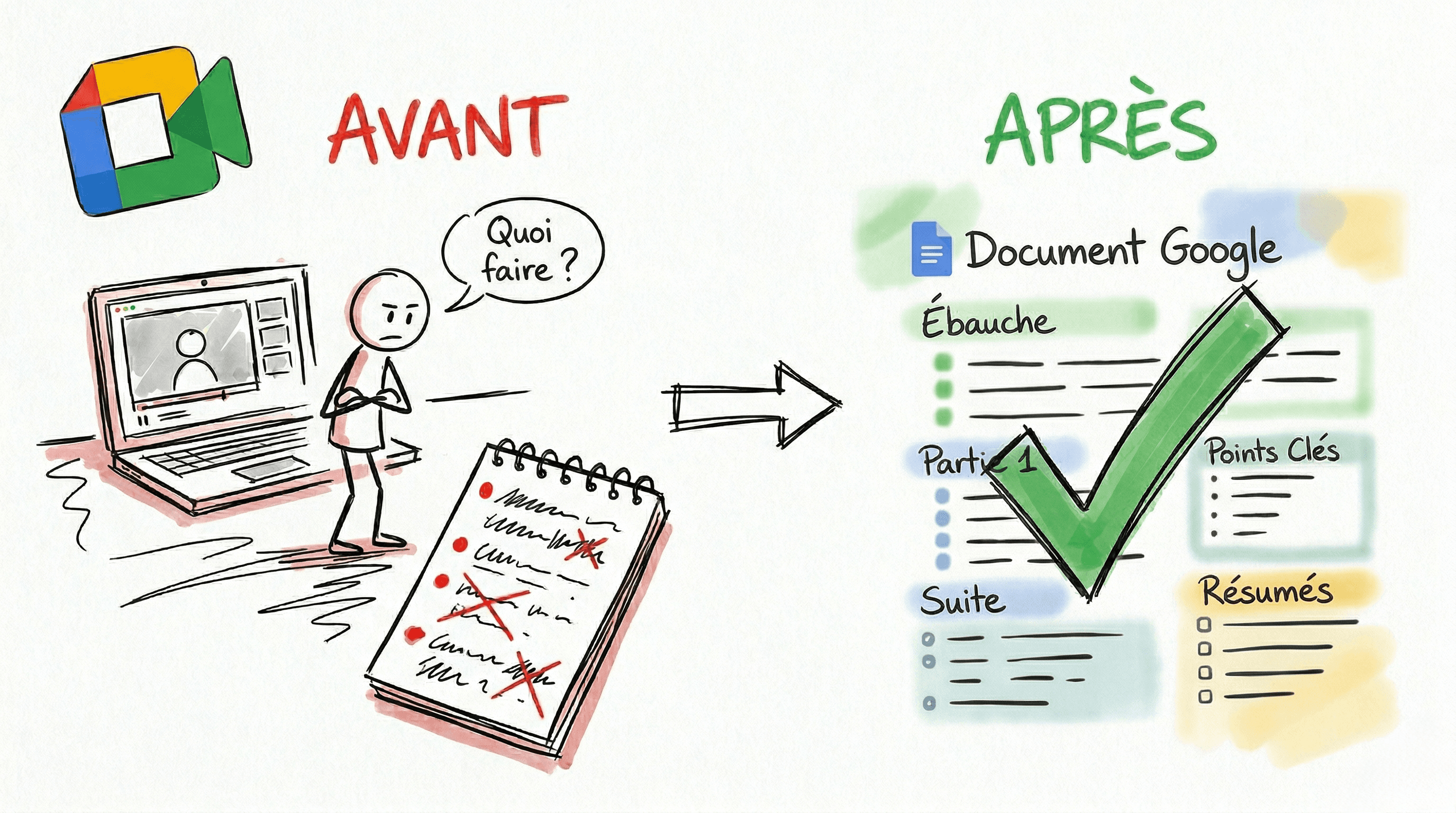
En bref
- Gemini prend tes notes de réunion automatiquement dans Google Meet — résumé structuré, transcription et actions à prendre
- Tu peux poser des questions à Gemini en direct pendant la réunion, sans que personne le sache
- Un seul réglage rend la prise de notes automatique pour toutes tes futures réunions
PrérequisSommaire
Avant de commencer :
- Un compte Google Workspace Business Standard ou supérieur (~14 $/mois)
Tutos liés (recommandés) :
- 💡 Recommandé : Google Calendar : crée ta page de prise de RDV — Automatise la planification de tes réunions en amont
- 💡 Recommandé : Organiser Google Drive en 7 règles — Organise l'espace où tes notes seront stockées
J'ai longtemps fait partie de ceux qui sortaient de réunion en se disant « je me souviendrai ». Spoiler : je ne me souvenais jamais. Et prendre des notes pendant qu'on essaie d'écouter, de répondre et de réfléchir, c'est un compromis que personne ne devrait avoir à faire.
Pourquoi cette méthode change toutSommaire
Le problème n'est pas ta mémoire — c'est que noter et écouter en même temps, ça ne fonctionne pas. Gemini dans Google Meet élimine ce compromis : il prend les notes pendant que tu te concentres sur la conversation. Et il ne se contente pas de transcrire — il structure, il résume, il identifie les actions à prendre.
Ce que tu vas obtenirSommaire
- Un compte-rendu structuré généré automatiquement à chaque réunion
- La possibilité de poser des questions à Gemini en direct (accès Drive, Gmail, Agenda et web)
- L'activation automatique pour ne plus jamais oublier de lancer la prise de notes
Les étapes pas à pasSommaire
1. Activer les fonctionnalités intelligentes et lancer les notes
Quand tu lances une réunion Meet, la première chose à faire est d'activer les fonctionnalités intelligentes. Clique sur l'icône Gemini (l'étoile en haut à droite), puis « Gérer » et « Activer ».
💡 Note : Après la première activation, les notes ne sont disponibles qu'à partir de la prochaine réunion. Quitte l'appel et relance-le pour que ça fonctionne tout de suite.
Une fois relancé, tu retrouves le panneau de prise de notes avec plusieurs options :
- Langue — choisis la langue de la réunion pour que le résumé soit correct
- Transcription — active-la pour avoir le texte brut en plus du résumé
- Longueur des notes — laisse « standard » pour commencer
Clique sur « Démarrer » et la prise de notes se lance avec la transcription.
2. Poser des questions à Gemini pendant la réunion
Pendant la réunion, clique sur l'icône Gemini pour ouvrir le panneau de conversation. Tu peux lui poser n'importe quelle question — et personne d'autre ne voit ce que tu demandes.
Gemini ne se limite pas à ce qui est dit dans la visio. Il a aussi accès à :
- Tes fichiers Drive
- Tes emails Gmail
- Ton agenda Google Calendar
- Le web pour des informations complémentaires
Chaque participant a son propre Gemini avec ses propres droits d'accès — il ne donnera jamais d'informations sur un fichier auquel tu n'as pas accès.
3. Retrouver et exploiter les notes après la réunion
À la fin de la réunion, les participants reçoivent un email contenant un résumé et un lien direct vers le compte-rendu dans Google Drive.
Le fichier Google Docs contient deux onglets :
- Notes — résumé structuré avec les passages clés et les actions identifiées
- Transcription — le texte intégral de la conversation
Chaque paragraphe du résumé contient des timestamps cliquables qui renvoient directement au moment correspondant dans la discussion.
Tu peux continuer à poser des questions à Gemini directement dans le Doc — même après la réunion. C'est un Google Doc comme un autre : tu le partages, tu le modifies, tu le déplaces dans ton Drive.
💡 Note : Si tu n'es pas l'organisateur de la réunion, le fichier apparaît dans « Partagés avec moi » dans Drive (ou via l'email reçu). Les notes sont stockées dans le Drive de l'organisateur.
4. Rendre la prise de notes automatique
Par défaut, il faut activer manuellement les notes à chaque réunion. Pour automatiser :
- Dans Google Meet, va dans Paramètres > Enregistrements de réunion
- Coche « Prendre des notes avec Gemini »
- « Transcrire la réunion » se coche automatiquement — laisse-le activé
Résultat : quand tu lances une réunion, la prise de notes démarre toute seule. Et quand tu crées un événement avec Google Meet dans Google Calendar, le toggle « Utiliser Gemini pour prendre des notes » est déjà coché.
Exemples de questions à poser à Gemini en réunionSommaire
Copie-colle ces questions pour gagner du temps :
| Objectif | Question à poser |
|---|---|
| Rattraper le fil si tu arrives en retard | Résume ce qui a été dit jusqu'ici |
| Identifier les participants | Quels sont les différents intervenants et leurs rôles ? |
| Vérifier un terme technique | C'est quoi [terme] ? |
| Préparer une réponse | Quels arguments je peux utiliser pour [sujet] ? |
| Synthétiser en fin de réunion | Quelles sont les prochaines étapes ? |
💡 Note : Garde en tête que c'est une IA — ses réponses peuvent être incomplètes ou datées. C'est une aide, pas une vérité absolue.
Réglages recommandésSommaire
| Élément | Action | Impact |
|---|---|---|
| Fonctionnalités intelligentes | Activer dès le premier Meet | Débloque notes + Ask Gemini |
| Langue de la réunion | Régler sur français | Résumé dans la bonne langue |
| Transcription | Toujours activer | Texte brut en complément du résumé |
| Prise de notes automatique | Cocher dans Paramètres Meet | Plus besoin d'y penser |
| Longueur des notes | Standard (par défaut) | Bon compromis détail/lisibilité |
Erreurs fréquentes à éviterSommaire
- Ne pas relancer la réunion après la première activation → Les notes ne sont disponibles qu'à la réunion suivante. Quitte et relance.
- Oublier d'activer les notes à chaque réunion → Configure l'activation automatique dans les paramètres Meet (étape 4).
- Chercher les notes au mauvais endroit → Le fichier est dans le Drive de l'organisateur. Si ce n'est pas toi, cherche dans « Partagés avec moi » ou dans l'email reçu.
FAQ (Questions fréquentes)
Est-ce que ça fonctionne avec un compte Gmail gratuit ?
Est-ce que les autres participants voient mes questions à Gemini ?
Gemini fonctionne-t-il en français ?
Pour aller plus loin
- →Google Docs : les onglets organisent tout — Organise tes comptes-rendus de réunion avec les onglets Docs
- →Partage Google Drive : 3 erreurs qui exposent tes fichiers — Partage tes comptes-rendus en toute sécurité
- →Google Calendar : time blocking — Bloque du temps pour traiter les actions issues de tes réunions