 L'Atelier Productivité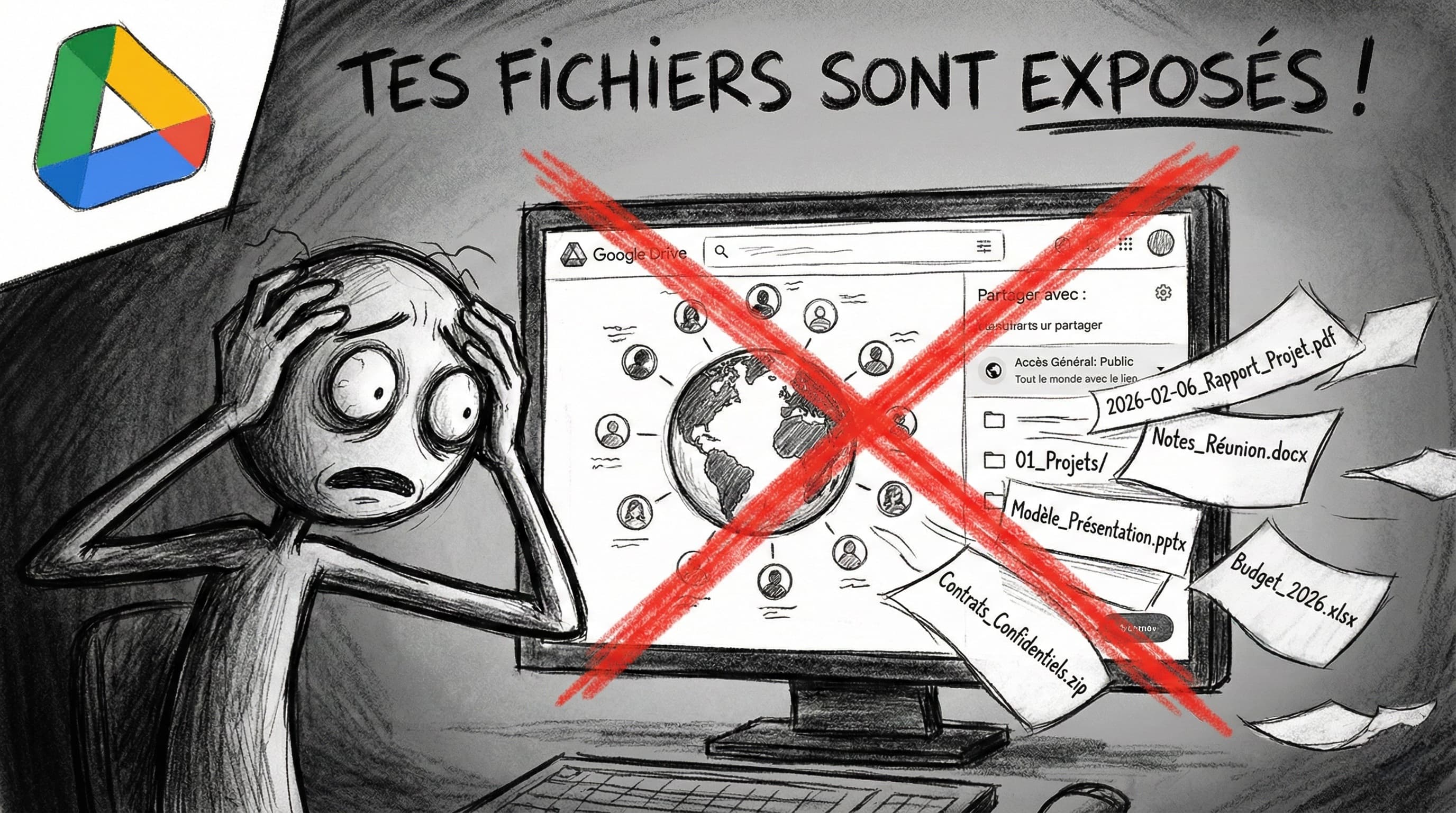
En bref
- Le moindre privilège : donne à chaque personne le minimum d'accès nécessaire (Lecteur par défaut, Éditeur uniquement si modification requise)
- Le partage nominatif (par email) est toujours préférable au lien public — tu gardes le contrôle sur qui accède au fichier
- Audite tes accès régulièrement : un ancien prestataire ou un stagiaire parti peut encore accéder à tes documents sensibles
PrérequisSommaire
Avant de commencer :
- Un compte Google Drive (gratuit ou Google Workspace)
- Des fichiers ou dossiers à partager
Tutos liés :
- → Organiser son Google Drive avec une structure claire — Avoir une arborescence propre avant de gérer les permissions
Je vois trop souvent des freelances et des petites équipes partager leurs fichiers Drive en mode "Toute personne disposant du lien". Ça va vite, c'est pratique. Mais le jour où un devis confidentiel ou un contrat se retrouve accessible par n'importe qui avec le lien, c'est une autre histoire.
Le problème, c'est rarement un hackeur. C'est un fichier partagé avec trop de monde, ou avec trop de droits. Et Drive ne te prévient pas.
Pourquoi le partage Drive mérite 10 minutes de ton tempsSommaire
Chaque fichier partagé est une porte ouverte. Le principe à retenir — et il vaut pour Drive, Dropbox, OneDrive ou n'importe quel cloud — c'est le moindre privilège : donner à chaque personne uniquement l'accès dont elle a besoin. Pas plus.
Ce que tu vas obtenirSommaire
- Une méthode claire pour partager fichiers et dossiers avec les bons droits
- La maîtrise des options avancées (bloquer téléchargement, empêcher le repartage)
- Un réflexe d'audit pour nettoyer les accès obsolètes
Les étapes pas à pasSommaire
1. Comprendre les 3 rôles de partage
Google Drive propose trois niveaux d'accès quand tu partages un fichier :
| Rôle | Ce que la personne peut faire |
|---|---|
| Lecteur | Ouvrir et lire le fichier. Rien d'autre. |
| Commentateur | Lire et laisser des commentaires (sans modifier le contenu). |
| Éditeur | Lire, commenter et modifier le fichier. |
💡 Note : Drive affiche Lecteur par défaut quand tu ajoutes quelqu'un. C'est le choix le plus sûr — ne change que si la personne a vraiment besoin de modifier le document.
Quel rôle choisir ? Un notaire qui relit un bail → Commentateur. Un collègue qui co-rédige un document → Éditeur. Un client qui consulte un devis → Lecteur.
2. Partager un fichier avec la bonne méthode
Clic droit sur le fichier, Partager. La fenêtre de partage s'ouvre.
- Tape l'adresse email de la personne dans le champ "Ajouter des personnes". C'est un partage nominatif : seule cette personne pourra ouvrir le fichier.
- Choisis le rôle approprié dans le menu déroulant à droite.
- Ajoute un message si besoin, puis Envoyer.
Point critique : en bas de la fenêtre, vérifie la section "Accès général". Si tu vois "Tous les utilisateurs disposant du lien", ton fichier est accessible à quiconque possède le lien. Pour un document sensible, laisse sur "Limité".
3. Partager un dossier et comprendre l'héritage
Partager un dossier fonctionne de la même manière (clic droit → Partager). Mais il y a une subtilité importante : l'héritage.
Quand tu partages un dossier, tous les fichiers à l'intérieur héritent des mêmes permissions. Si tu partages le dossier Dupont_Jean avec un prestataire, il voit tout : le bail, le DPE, la correspondance interne.
Depuis septembre 2025, Google a renforcé cette logique : tu ne peux plus restreindre individuellement un fichier en dessous du niveau d'accès de son dossier parent.
Deux solutions si un dossier contient des documents confidentiels :
- Partager le fichier directement (pas le dossier entier)
- Ranger les documents confidentiels dans un sous-dossier séparé avec des accès différents
💡 Note : Réfléchis à ta structure de dossiers AVANT de partager. Une bonne organisation facilite la gestion des permissions. → Voir le guide Organiser son Google Drive.
4. Verrouiller le partage avec les options avancées
Dans la fenêtre de partage, clique sur l'icône engrenage ⚙️ en haut à droite. Deux cases à connaître :
| Option | Action recommandée | Effet |
|---|---|---|
| "Les éditeurs peuvent modifier les autorisations et partager" | Décocher pour les fichiers sensibles | Un Éditeur ne pourra pas repartager ton fichier |
| "Les lecteurs et commentateurs peuvent télécharger, imprimer et copier" | Décocher pour les documents confidentiels | La personne peut lire en ligne mais pas télécharger |
💡 Note : Sur Google Workspace payant, tu as en plus une option "date d'expiration" pour donner un accès temporaire. Sur un compte Gmail gratuit, cette option n'existe pas — pense à révoquer manuellement l'accès quand c'est terminé.
5. Auditer et révoquer les accès
Ton Drive accumule des partages au fil du temps. Comment savoir qui a encore accès ?
Ouvre la fenêtre de partage d'un dossier ou fichier. La liste complète des personnes ayant accès s'affiche.
Pour révoquer un accès : clique sur le nom de la personne, puis "Supprimer l'accès".
Astuce pour aller plus vite : utilise la barre de recherche Drive avec l'opérateur to: suivi de l'email de la personne. Tu verras tous les fichiers partagés avec elle.
Partager un Drive completSommaire
Beaucoup de gens cherchent à donner accès à tout leur Drive d'un coup : à un associé, à un comptable, à un assistant. C'est faisable, mais pas là où on le cherche.
Dans Drive, le bouton Partager s'applique à un fichier ou à un dossier. La racine Mon Drive n'en a pas : ce n'est pas un dossier comme les autres, c'est le conteneur de tous les autres. Il n'existe donc pas de case "partager tout".
Deux méthodes, selon ton compte.
Sur un compte Gmail gratuit : le dossier racine unique
- Crée un dossier à la racine de ton Drive, par exemple
Partagé avec Marie. - Déplace dedans tout ce que la personne doit voir (glisser-déposer, ou clic droit puis Déplacer).
- Partage ce seul dossier, avec le rôle adapté.
Grâce à l'héritage vu plus haut, tout ce que tu déposeras ensuite dans ce dossier sera partagé automatiquement. C'est pratique, et c'est exactement le piège : un fichier confidentiel glissé par distraction dans ce dossier devient visible immédiatement, sans aucun avertissement.
Sur Google Workspace : le Drive partagé
Les Drive partagés sont réservés aux comptes professionnels et scolaires. Un compte Gmail gratuit n'y a pas accès.
La différence n'est pas cosmétique : un Drive partagé appartient à l'équipe, pas à une personne. Si tu partages un dossier depuis ton Mon Drive et que ton compte disparaît, les fichiers partent avec lui. Dans un Drive partagé, ils restent.
| Dossier partagé | Drive partagé | |
|---|---|---|
| Sur un compte gratuit | Oui | Non |
| Propriétaire des fichiers | Toi | L'équipe |
| Si ton compte est supprimé | Les fichiers disparaissent | Les fichiers restent |
| Mise en place | Immédiate | Compte Workspace requis |
💡 Note : pour un solopreneur, le dossier racine unique couvre la quasi-totalité des besoins. Le Drive partagé devient utile à partir du moment où plusieurs personnes doivent pouvoir survivre au départ de l'une d'elles.
Exemples pratiquesSommaire
Copie-colle ces recherches pour auditer rapidement ton Drive :
| Objectif | Recherche Drive |
|---|---|
| Fichiers partagés avec un prestataire | to:prestataire@email.com |
| Fichiers partagés avec un ancien stagiaire | to:stagiaire@email.com |
| Fichiers partagés avec le notaire | to:notaire@cabinet.fr |
| Tous les fichiers en lien public | Fenêtre de partage → chercher l'icône globe 🌐 |
Réglages recommandésSommaire
| Élément | Action | Impact |
|---|---|---|
| Rôle par défaut | Laisser sur Lecteur | Sécurité maximale par défaut |
| Accès général | Toujours sur "Limité" | Pas de lien public par erreur |
| Engrenage : repartage | Décocher pour les fichiers sensibles | Contrôle total sur la diffusion |
| Engrenage : téléchargement | Décocher pour les documents confidentiels | Le fichier reste dans Drive |
| Audit mensuel | 5 minutes par mois | Nettoyage des accès obsolètes |
Erreurs fréquentes à éviterSommaire
- Choisir "Toute personne disposant du lien" par facilité → Le fichier est accessible à quiconque a le lien. Pour un document sensible, toujours du partage nominatif.
- Mettre Éditeur par réflexe → Pose-toi la question : cette personne a-t-elle vraiment besoin de modifier le fichier ? Lecteur ou Commentateur suffit dans la plupart des cas.
- Oublier de révoquer les anciens accès → Un prestataire dont la mission est terminée, un stagiaire parti : vérifie et nettoie régulièrement.
FAQ (Questions fréquentes)
Et si la personne n'a pas de compte Google ?
Ça marche sur mobile ?
Quelle est la différence entre Drive gratuit et Workspace pour le partage ?
Passe à l'action maintenantSommaire
→ Ouvre ton Drive, clique droit sur un dossier important, et vérifie qui y a accès. Supprime les accès obsolètes. → Plus de tutos sur le blog → Me contacter : atelierproductivite.fr → Regarde la vidéo complète pour voir chaque étape en action
Pour aller plus loin
- →Organiser son Google Drive avec une structure claire — Une bonne arborescence facilite la gestion des permissions