 L'Atelier Productivité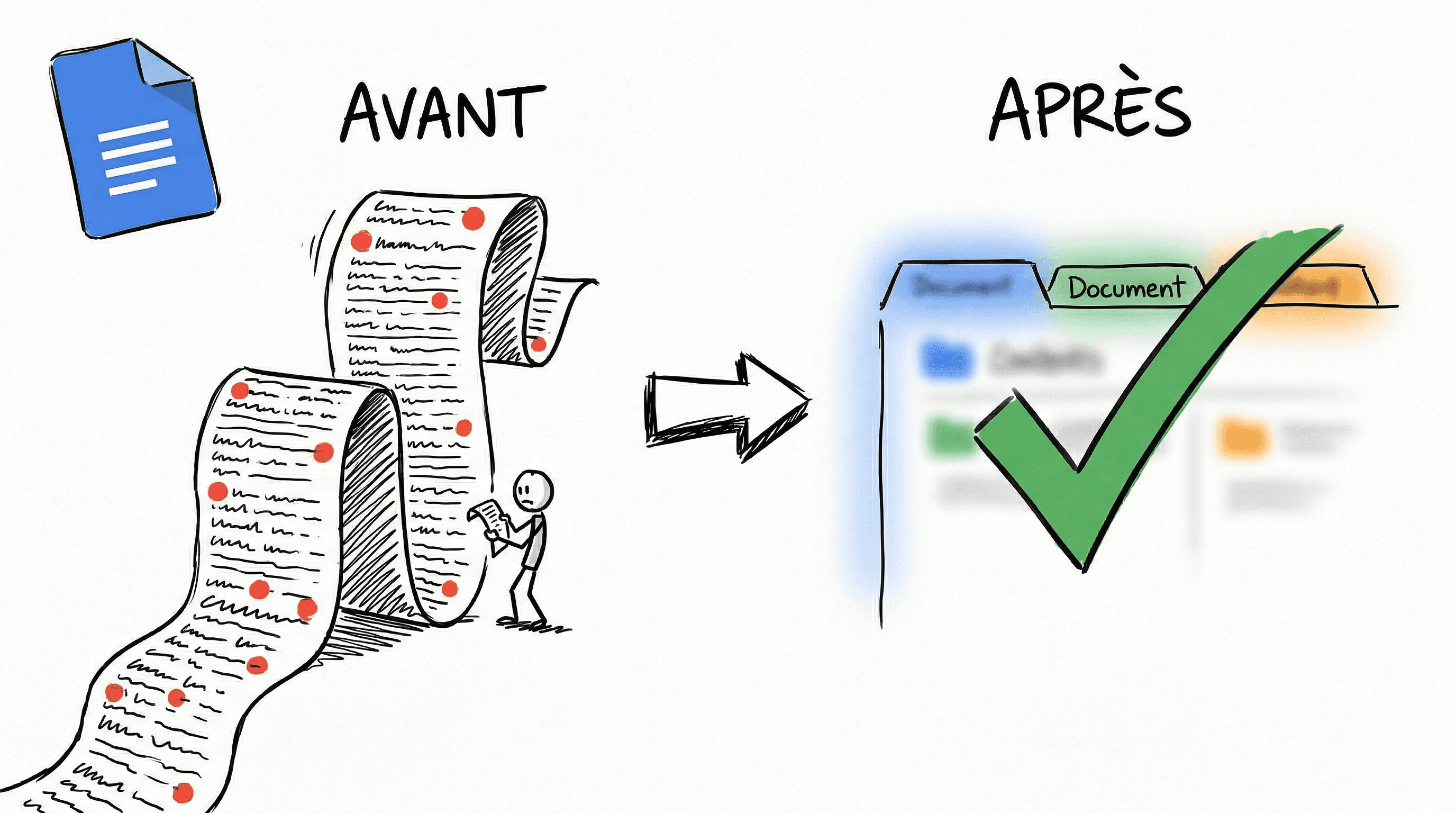
En bref
- Les onglets Google Docs transforment un document long en classeur navigable — chaque section est accessible en un clic
- Tu peux créer des sous-onglets (jusqu'à 3 niveaux) et partager un lien direct vers une section précise
- Crée tes propres templates avec onglets pour ne plus jamais repartir de zéro
PrérequisSommaire
- Un compte Google (gratuit ou Workspace)
Tutos liés (recommandés) :
- 💡 Recommandé : Structurer ton Google Drive — Même philosophie d'organisation, mais pour tes fichiers et dossiers
- 💡 Recommandé : Partage et permissions Google Drive — Comprendre qui accède à quoi quand tu partages un lien d'onglet
J'avais un cahier des charges de refonte de site web sur Google Docs. Trente pages. Chaque fois qu'un collaborateur me demandait « c'est où la partie budget ? », je répondais « quelque part vers la page 14 ». On perdait du temps, on ratait des sections, et personne ne lisait le document en entier. Le jour où j'ai découpé ce document en onglets, tout le monde a retrouvé ses repères en quelques secondes.
Pourquoi les onglets changent la donneSommaire
Google Docs propose les onglets depuis fin 2024. Le principe : au lieu d'un document linéaire où tout s'empile, chaque section devient un onglet cliquable dans un panneau latéral. C'est natif — pas besoin d'extension, pas de manipulation complexe. Un document avec des onglets, c'est un outil de travail. Sans, c'est juste un fichier texte qu'on scrolle en espérant tomber sur la bonne section.
Ce que tu vas obtenirSommaire
- Un document structuré où chaque section est accessible en un clic
- Des sous-onglets pour organiser les parties denses (jusqu'à 3 niveaux)
- Tes propres templates réutilisables pour ne plus jamais repartir d'une page blanche
Les étapes pas à pasSommaire
1. Créer et nommer des onglets
Le premier onglet existe déjà par défaut dans tout Google Doc. Pour le renommer, double-clique dessus. Si ton document contient déjà du texte, Google Docs propose automatiquement le premier titre comme nom d'onglet.
Pour ajouter un onglet, clique sur le « + » dans le panneau latéral. Docs te propose des modèles de contenu pour t'aider à démarrer, mais tu peux aussi partir d'une page blanche ou coller du texte existant. Dès que tu saisis quelque chose, les modèles disparaissent.
💡 Astuce : Ajoute un emoji devant chaque nom d'onglet pour les différencier visuellement (📋 Présentation, 👥 Cibles, ⚙️ Spécifications...).
Une fois tes onglets créés, il faut déplacer le contenu existant dans les bons onglets. Sélectionne le bloc de texte à déplacer, Ctrl+X (PC) ou Cmd+X (Mac) pour couper, clique sur l'onglet cible, puis colle. La mise en forme est conservée.
Si tu utilises des titres (Titre 1, Titre 2) dans ton contenu, ils apparaissent automatiquement sous l'onglet dans le panneau — c'est le plan du document. Ça te donne un sommaire cliquable à l'intérieur de chaque onglet.
💡 Note : Si le plan n'apparaît pas, fais un clic droit sur l'onglet → « Afficher le plan ».
2. Sous-onglets et lien direct
Quand une section est trop dense, tu peux la découper en sous-onglets. Clic droit sur un onglet → « Ajouter un sous-onglet ». Tu peux aller jusqu'à 3 niveaux de profondeur.
Par exemple, sous l'onglet « Spécifications » d'un cahier des charges, tu peux créer « Fonctionnalités », « Design » et « Contenu éditorial ». La section la plus dense se retrouve réorganisée en trois sous-parties lisibles.
💡 Note : Si tu avais un plan avec titres et sous-titres, il est conservé dans chaque sous-onglet.
Pour partager un onglet spécifique : sélectionne l'onglet, clic droit → « Copier le lien ». Colle-le dans un email ou un chat — la personne arrive directement sur la bonne section au lieu de chercher « page 14 ».
💡 Note : Le lien amène sur le bon onglet, mais la personne doit avoir accès au document entier. Il n'y a pas de permission par onglet.
3. Utiliser les templates Google Docs
Si tu pars d'une page blanche, Google Docs propose une galerie de modèles prêts à remplir. Fichier → Nouveau → À partir de la galerie de modèles. Tu y trouveras des propositions de projet, des notes de réunion, des brochures — avec une structure déjà en place.
C'est un bon point de départ quand tu ne sais pas par où commencer, quitte à retoucher le modèle par la suite.
4. Créer tes propres templates
Les modèles Google sont pratiques pour démarrer, mais la vraie valeur est dans tes propres templates. Un template est utile quand tu as un type de document que tu utilises régulièrement — compte-rendu de réunion, suivi de projet client, cahier des charges.
Au lieu de copier un ancien document que tu dois nettoyer à chaque fois, tu crées un template avec la structure prête : titres, tableaux vides, checklists, et des [À compléter] pour les données variables.
Pour le réutiliser : Fichier → Créer une copie. Donne-lui un nom, coche « Partager avec les mêmes personnes » si tu veux conserver les accès, et crée la copie.
💡 Astuce : Ajoute
[TEMPLATE]au début du nom de fichier pour repérer tes modèles dans Google Drive.
💡 Astuce : Si tu as un onglet bien structuré dont tu veux récupérer la mise en page, utilise Dupliquer dans le menu de l'onglet, puis renomme et modifie le contenu.
Exemples pratiquesSommaire
Copie-colle ces structures d'onglets pour organiser tes documents :
| Type de document | Onglets suggérés |
|---|---|
| Cahier des charges | 📋 Présentation · 👥 Cibles · ⚙️ Spécifications · 📅 Planning · 💰 Budget |
| Suivi projet client | 📝 Brief · 📅 Planning · 💰 Budget · 📦 Livrables |
| Compte-rendu réunion | 📋 Ordre du jour · 💬 Décisions · ✅ Actions · 📎 Annexes |
| Proposition commerciale | 🎯 Contexte · 💡 Solution · 💰 Tarifs · 📅 Prochaines étapes |
| Guide d'onboarding | 👋 Bienvenue · 🔧 Outils · 📋 Processus · ❓ FAQ |
Réglages recommandésSommaire
| Élément | Action | Impact |
|---|---|---|
| Emojis dans les noms d'onglets | Ajouter un emoji distinctif | Repérage visuel instantané |
| Plan du document | Activer via clic droit → « Afficher le plan » | Sommaire cliquable dans chaque onglet |
Préfixe [TEMPLATE] | Ajouter au nom du fichier template | Retrouver ses modèles dans Drive |
| « Partager avec les mêmes personnes » | Cocher à la copie | Conserver les accès automatiquement |
Erreurs fréquentes à éviterSommaire
- Créer trop d'onglets de premier niveau → Utilise les sous-onglets pour les sous-sections au lieu de tout mettre au même niveau
- Oublier de déplacer le contenu → Après avoir créé les onglets, pense à couper-coller le contenu existant dans les bons onglets (Ctrl+X → clic onglet → Ctrl+V)
- Partager « c'est page 14 » → Utilise « Copier le lien » sur l'onglet pour envoyer un accès direct à la bonne section
FAQ (Questions fréquentes)
Les onglets fonctionnent-ils avec un compte Google gratuit ?
Peut-on restreindre l'accès à un seul onglet ?
Combien de niveaux de sous-onglets peut-on créer ?
→ Ouvre ton Google Doc le plus long et crée ton premier onglet (clic sur le « + » dans le panneau latéral) → Plus de tutos sur le blog → Me contacter : atelierproductivite.fr → Regarde la vidéo complète pour voir chaque étape en action
Pour aller plus loin
- →Structurer ton Google Drive — Même philosophie d'organisation, mais pour tes fichiers et dossiers
- →Partage et permissions Google Drive — Comprendre les niveaux d'accès quand tu partages un document