 L'Atelier Productivité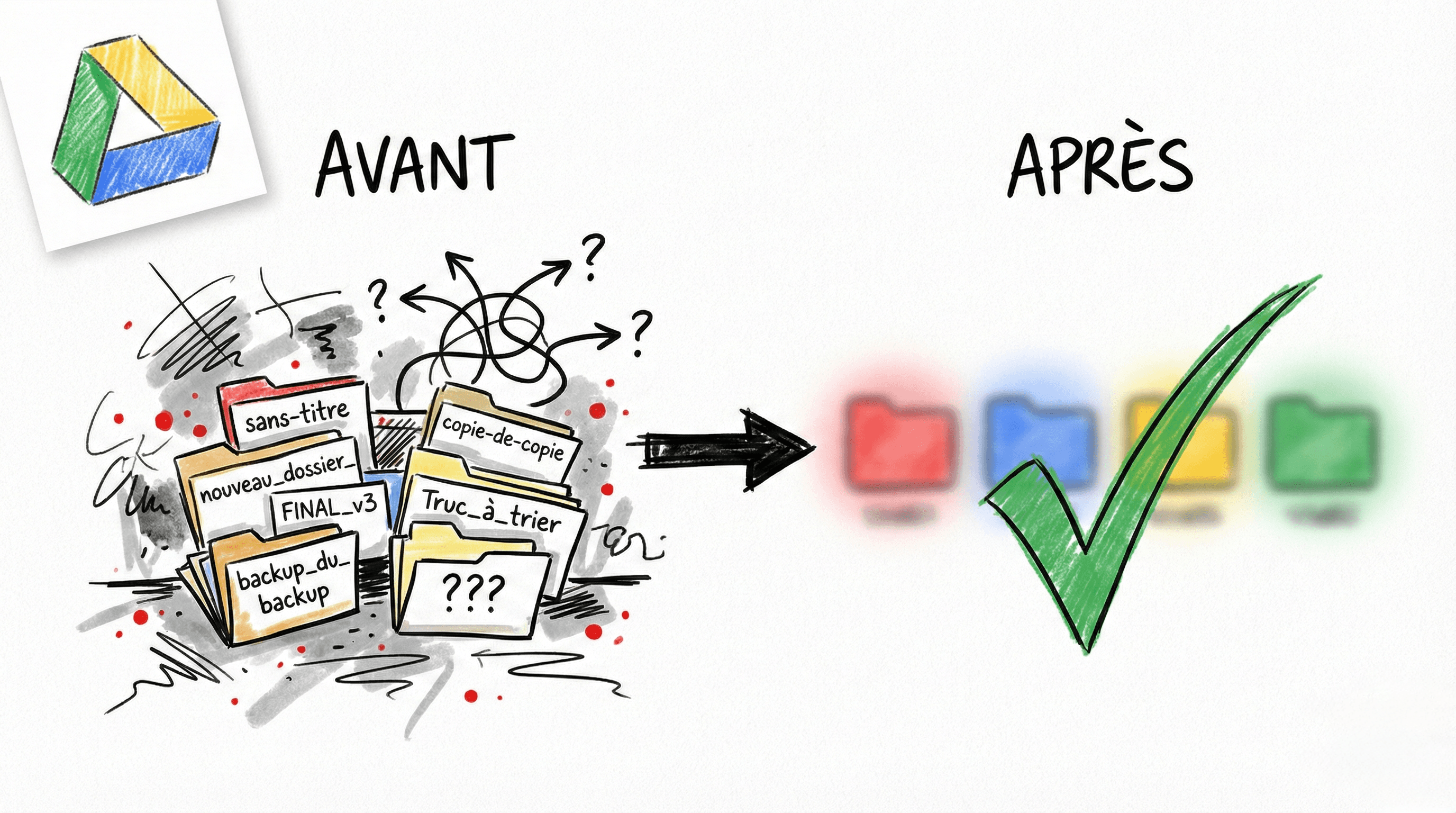
En bref
- 4 dossiers racine maximum avec préfixe numérique pour maîtriser l'ordre d'affichage
- Convention de nommage AAAA-MM-JJ pour que le tri alphabétique soit aussi chronologique
- Structure identique par client/projet + couleurs, favoris, raccourcis et fichier _INDEX pour ne plus jamais hésiter
PrérequisSommaire
Avant de commencer :
- Un compte Google (gratuit ou Workspace)
- Un navigateur web (la structure se crée sur ordinateur, pas sur mobile)
Tutos liés :
- → Organiser Gmail avec les libellés — Même logique de catégorisation appliquée à ta boîte mail
- → Les filtres automatiques Gmail — Automatiser le rangement de tes emails (même philosophie)
Je vois trop souvent des entrepreneurs avec un Google Drive qui ressemble à un tiroir fourre-tout. Des fichiers nommés "devis_final_v3_VRAI.pdf", des "Nouveau dossier (7)" à perte de vue, et 5 minutes perdues à chaque recherche. Le pire ? Plus tu attends, plus le bazar s'accumule. Alors on va mettre de l'ordre une bonne fois pour toutes.
Pourquoi cette méthode fonctionneSommaire
Un Drive mal organisé, c'est du temps perdu chaque jour. Pas 30 secondes — plusieurs minutes à chercher un fichier, à hésiter entre deux dossiers, à demander à un collègue "tu l'as mis où ?". Cette méthode vient d'un cas réel : une agence immobilière lyonnaise qui a transformé un Drive chaotique en un système où chaque collaborateur — même le dernier arrivé — retrouve un document sans aide. Le principe : réduire les décisions au minimum. Quand chaque fichier a une place évidente, tu ranges par réflexe, pas par effort.
Ce que tu vas mettre en placeSommaire
- Un Drive où chaque fichier a une place évidente — tu ranges par réflexe, pas par recherche
- Un système que chaque nouveau collaborateur comprend immédiatement
- Zéro hésitation au quotidien : chaque fichier a une place logique et unique
Les étapes pas à pasSommaire
Trois principes guident toute l'organisation : peu de dossiers (pour ne pas se perdre), un nommage cohérent (pour que le tri soit automatique) et une structure répétable (pour que chaque nouveau dossier client soit identique au précédent). Les 7 règles suivantes découlent de ces trois idées.
1. Créer les dossiers racine (maximum 4)
Tout part de la racine. L'erreur classique, c'est d'avoir 20 dossiers au premier niveau — impossible de s'y retrouver. La règle : 4 dossiers maximum, avec un préfixe numérique pour garder l'ordre.
Exemple concret (agence immobilière) :
01_Client— Tous les dossiers clients02_Bien— Tous les biens immobiliers en mandat03_Document— Les modèles, contrats, diagnostics04_Admin— Facturation, RH, comptabilité
💡 Note : Le préfixe numérique est essentiel. Drive trie par ordre alphabétique : sans numéro, "Admin" se retrouverait avant "Client", ce qui ne correspond pas à la logique métier.
2. Appliquer la convention de nommage par date
La formule : AAAA-MM-JJ_Type_Description
Exemple : au lieu de devis-dupont.doc, nomme ton fichier 2026-01-15_DEV_Dupont-Jean_Appartement-Lyon6
💡 Note : Le format AAAA-MM-JJ (année-mois-jour) fait que le tri alphabétique de Drive devient automatiquement chronologique. Le format français JJ-MM-AAAA ne fonctionne PAS : les fichiers seraient triés par jour au lieu de par date réelle.
3. Créer une structure répétable par client/projet
Chaque client (ou projet) doit avoir exactement les mêmes sous-dossiers. Chez Les Horizons : Correspondance, Documents, Contrat. Quand une pièce d'identité arrive, c'est dans Documents. Un mandat à signer ? Contrat. Pas de réflexion, pas d'hésitation — c'est automatique.
4. Ajouter des couleurs aux dossiers
Clic droit sur un dossier → Organiser → Couleur du dossier. Exemple : bleu pour les clients, vert pour les biens, orange pour les documents, rouge pour l'admin.
💡 Note : Si tu es daltonien, survole la pastille de couleur — le nom de la couleur s'affiche en infobulle. Combine avec le préfixe numérique pour un double repérage.
5. Mettre les dossiers importants en favoris
Les favoris sont parfaits pour les dossiers à nom unique : Facturation, Comptabilité, Admin. Clic droit → Organiser → Ajouter aux favoris. Une étoile apparaît, et le dossier devient accessible via "Suivis" dans la barre latérale.
6. Utiliser les raccourcis pour les noms génériques
Si tu mets deux dossiers "Contrat" de deux clients différents en favoris, tu ne sais plus lequel est lequel. La solution : les raccourcis. Clic droit → Organiser → Ajouter un raccourci → onglet "Tous les emplacements" → tu choisis où le placer. Et surtout : tu peux le renommer. "Contrat Dupont", "Contrat Leroux" — plus d'ambiguïté.
💡 Note : Supprimer un raccourci ne supprime pas le fichier original. Le fichier reste dans son dossier d'origine et dans "Partagés avec moi" s'il t'a été partagé.
7. Créer un fichier _INDEX dans chaque dossier important
Un fichier _INDEX est une note (Google Doc) qui explique le contenu du dossier : qui est le client, quel est le contexte, où trouver quoi. Quand un collègue reprend un dossier en ton absence, il ouvre l'INDEX et comprend tout en 30 secondes.
💡 Note : Le underscore
_en début de nom place le fichier en premier dans la liste alphabétique de Drive.
Exemples pratiquesSommaire
Copie-colle ces conventions de nommage pour gagner du temps :
| Objectif | Convention de nommage |
|---|---|
| Devis client | 2026-01-15_DEV_Dupont-Jean_Appartement-Lyon6 |
| Diagnostic immobilier | 2025-10-25_DPE_Lyon6-Garibaldi_T3-Dupont |
| Contrat signé | 2026-02-01_CTR_Dupont-Jean_Mandat-Exclusif |
| Facture | 2026-01-31_FAC_Dupont-Jean_Honoraires |
| Correspondance | 2026-01-20_MAIL_Dupont-Jean_Confirmation-Visite |
Aller plus vite au quotidienSommaire
Une fois ta structure en place, ces trois raccourcis te font gagner du temps au quotidien.
Opérateurs de recherche Drive
La barre de recherche Drive accepte des filtres avancés. Tape directement dans la barre de recherche :
| Objectif | Opérateur |
|---|---|
| Trouver tous les PDF | type:pdf |
| Trouver toutes les feuilles de calcul | type:sheet |
| Fichiers partagés par une personne | owner:prenom.nom@email.com |
💡 Note : Ces opérateurs se combinent. Exemple :
type:pdf owner:marie@agence.fraffiche uniquement les PDF dont Marie est propriétaire.
Sélection multiple avec Shift
Tu veux déplacer plusieurs fichiers d'un coup ? Clique sur le premier, maintiens Shift enfoncé, puis clique sur le dernier. Tous les fichiers entre les deux sont sélectionnés. Tu peux ensuite les glisser-déposer ou clic droit → Organiser.
Panneau de détail
Clic droit sur un fichier → Informations. Le panneau latéral affiche qui a accès au fichier, la dernière modification, et la taille. Utile pour vérifier les droits de partage sans ouvrir le document.
Erreurs fréquentes à éviterSommaire
-
Ne pas ranger les fichiers partagés → Dès qu'on te partage un fichier, crée un raccourci dans le bon dossier (Organiser → Ajouter un raccourci). Sinon il reste perdu dans "Partagés avec moi"
-
Nommer les dates au format français (JJ-MM-AAAA) → Drive trie par ordre alphabétique : avec le jour en premier, l'ordre chronologique est cassé. Utilise toujours AAAA-MM-JJ
-
Partager avec "Tout le monde avec le lien" → N'importe qui avec ce lien voit ton document (client, concurrent). Ajoute les personnes par email — c'est 5 secondes de plus mais ton fichier reste privé
FAQ (Questions fréquentes)
Et si j'ai 200 clients ?
Est-ce que ça marche sur mobile ?
Drive perso vs Workspace, c'est pareil ?
Pour aller plus loin
- →Organiser Gmail avec les libellés — Même logique de catégorisation appliquée aux emails
- →Automatiser le tri avec les filtres Gmail — Automatiser le classement de tes emails, même philosophie
- →Nettoyer sa boîte Gmail et libérer de l'espace — Le stockage est partagé entre Gmail et Drive