 L'Atelier Productivité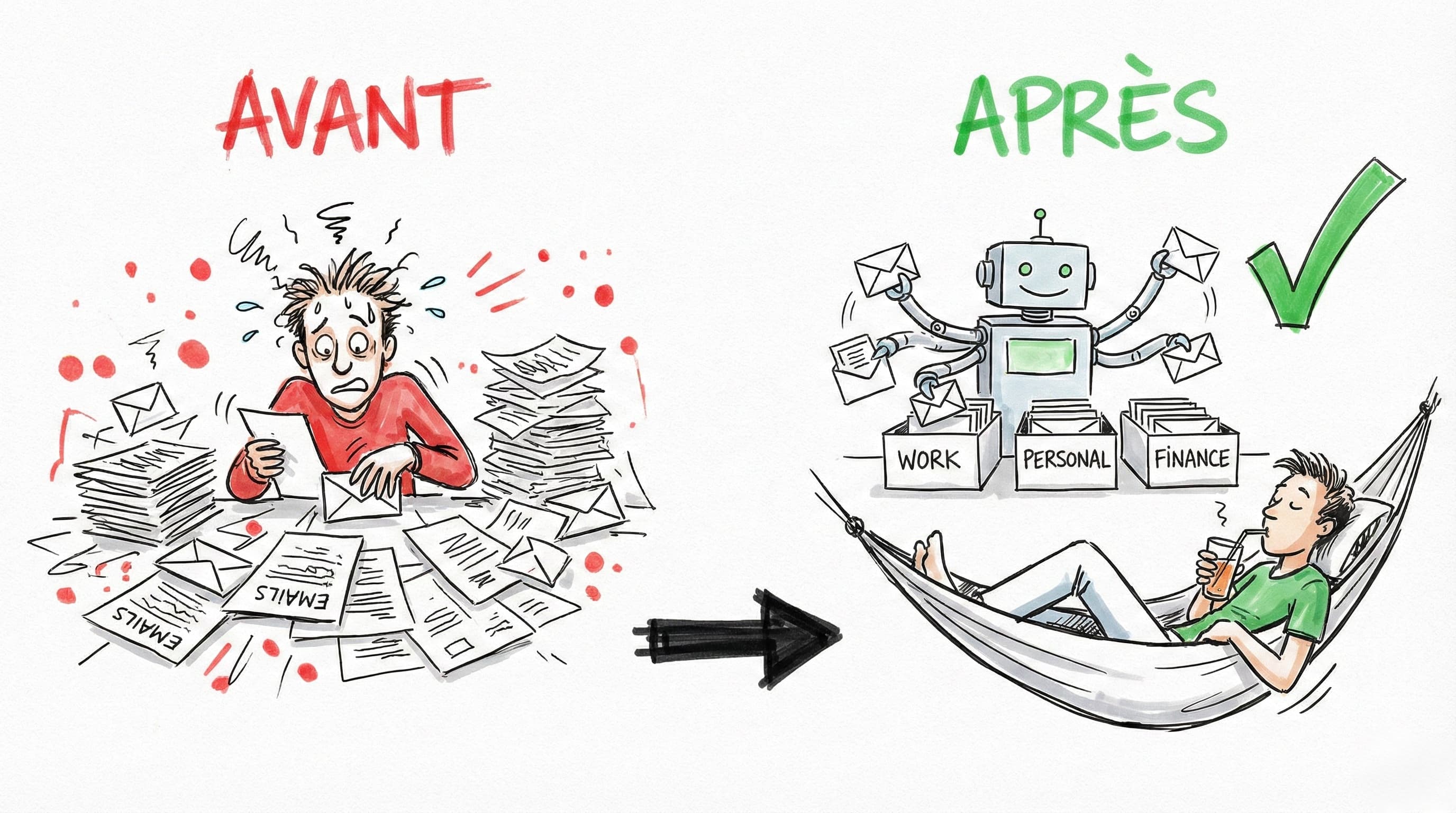
En bref
- Un filtre = un robot de tri qui applique des règles automatiquement
- L'erreur classique : Oublier de cocher "Appliquer aux conversations existantes"
- L'astuce avancée : Utilise
OR(en majuscules) pour combiner plusieurs critères
PrérequisSommaire
Avant de commencer :
- Un compte Gmail
- Des libellés déjà créés (pour pouvoir les appliquer automatiquement)
Tuto requis :
- → Organiser Gmail avec les libellés — INDISPENSABLE avant ce tuto
Je vois trop souvent des entrepreneurs passer 30 minutes par jour à trier leurs emails. Newsletters par ici, factures par là, emails clients quelque part au milieu... C'est une perte de temps monumentale. La solution existe pourtant depuis des années : les filtres Gmail. Et une fois configurés, ils travaillent pour toi 24h/24.
Pourquoi cette méthode change toutSommaire
Chaque email qui arrive dans ta boîte te coûte du temps. Soit tu le traites immédiatement (interruption), soit tu le tries plus tard (double manipulation). Les filtres éliminent cette charge mentale : les emails arrivent déjà classés, archivés, ou marqués selon TES règles.
Ce que tu vas obtenirSommaire
- Des newsletters automatiquement archivées (mais toujours accessibles)
- Des factures marquées importantes et classées
- Une boîte de réception qui ne contient QUE les emails à traiter
- Du temps gagné chaque jour, sans effort
Les étapes pas à pasSommaire
1. Comprendre la logique des filtres
Un filtre, c'est un robot de tri qui applique des règles à tes emails. Il peut :
- Ajouter un libellé
- Archiver automatiquement
- Marquer comme important
- Supprimer
- Transférer
Et surtout : un email peut avoir plusieurs libellés et un filtre peut combiner plusieurs actions.
2. Créer un filtre simple (newsletters)
Commençons par le plus courant : archiver automatiquement les newsletters.
- Sélectionne une newsletter dans ta boîte
- Clique sur les 3 points → "Filtrer les messages similaires"
- Gmail pré-remplit l'expéditeur
- Clique sur "Créer un filtre"
- Coche "Ne pas afficher dans la boîte de réception (archiver)"
- Coche "Appliquer le libellé" → Newsletter
- Important : Coche "Appliquer également ce filtre aux conversations correspondantes"
- Clique sur "Créer un filtre"
💡 Note : L'option "Filtrer les messages similaires" n'apparaît QUE quand un email est sélectionné. Les 3 points sont en haut à droite de l'email ouvert (pas dans la liste).
Résultat : toutes les anciennes ET futures newsletters de cet expéditeur sont archivées et classées.
3. Créer un filtre avancé (factures)
Pour les factures, on va utiliser plusieurs critères avec l'opérateur OR (en majuscules).
- Clique sur l'icône de recherche → "Afficher les options de recherche"
- Dans le champ "Objet", tape :
facture OR commande OR reçu - Coche "Contient une pièce jointe" (évite les faux positifs)
- Clique sur "Créer un filtre"
- Coche "Ne pas afficher dans la boîte de réception (archiver)"
- Coche "Appliquer le libellé" → Factures
- Coche "Toujours marquer comme important"
- Coche "Appliquer également ce filtre aux conversations correspondantes"
- Clique sur "Créer un filtre"
💡 Note : Le
ORDOIT être en majuscules, sinon Gmail le considère comme un mot à rechercher. Tu peux aussi utiliser{facture commande reçu}avec des accolades (même résultat, syntaxe différente).
Résultat : toutes tes factures sont archivées, libellées ET marquées importantes.
4. Modifier ou supprimer un filtre
Tes filtres sont accessibles dans Paramètres :
- Clique sur la roue dentée → "Voir tous les paramètres"
- Onglet "Filtres et adresses bloquées"
- Tu vois la liste de tous tes filtres
- Clique sur "Modifier" pour ajuster les critères
- Clique sur "Supprimer" pour le retirer
💡 Note : La roue dentée est en haut à droite de Gmail. "Voir tous les paramètres" est en bas du menu déroulant (ne pas confondre avec "Paramètres rapides").
Exemples pratiquesSommaire
Voici des exemples de critères à utiliser dans tes filtres :
| Objectif du filtre | Critère à copier | Champ |
|---|---|---|
| Toutes les newsletters | unsubscribe OR se désabonner | Inclut les mots |
| Factures (plusieurs termes) | facture OR commande OR reçu OR invoice | Objet |
| Plusieurs expéditeurs | amazon.fr OR fnac.com OR cdiscount.com | De |
| Emails de réseaux sociaux | from:linkedin.com OR from:twitter.com OR from:facebook.com | De |
| Pièces jointes PDF uniquement | filename:pdf | Inclut les mots |
| Emails avec images | filename:jpg OR filename:png | Inclut les mots |
| Exclure un terme | facture -proforma | Objet |
💡 Astuce : Tu peux combiner plusieurs opérateurs :
from:amazon.fr has:attachment subject:facture
Réglages recommandésSommaire
| Type d'email | Action filtre | Impact |
|---|---|---|
| Newsletters | Archiver + Libellé | Sorties de la boîte, consultables à volonté |
| Factures | Archiver + Libellé + Important | Jamais perdues, faciles à retrouver |
| Notifications (GitHub, etc.) | Archiver + Libellé | Ne polluent plus la boîte |
| Emails clients | Libellé uniquement | Restent visibles, mais identifiables |
Erreurs fréquentes à éviterSommaire
-
Oublier de cocher "Appliquer aux conversations existantes" → Le filtre ne s'applique qu'aux nouveaux emails. Toujours cocher cette case pour traiter l'historique.
-
Critères trop larges → Un filtre sur "commande" sans pièce jointe peut archiver des discussions importantes. Ajoute des critères de sécurité.
-
Trop de filtres qui se chevauchent → Simplifie. Un email peut avoir plusieurs libellés, mais des filtres contradictoires créent de la confusion.
FAQ (Questions fréquentes)
Un filtre peut-il supprimer automatiquement des emails ?
Comment savoir quels filtres s'appliquent à un email ?
Puis-je créer un filtre pour plusieurs expéditeurs ?
Pour aller plus loin
- →Organiser Gmail avec les libellés — Crée tes libellés AVANT de configurer tes filtres
- →Libérer ton stockage Google — Supprime le superflu avant d'automatiser