 L'Atelier Productivité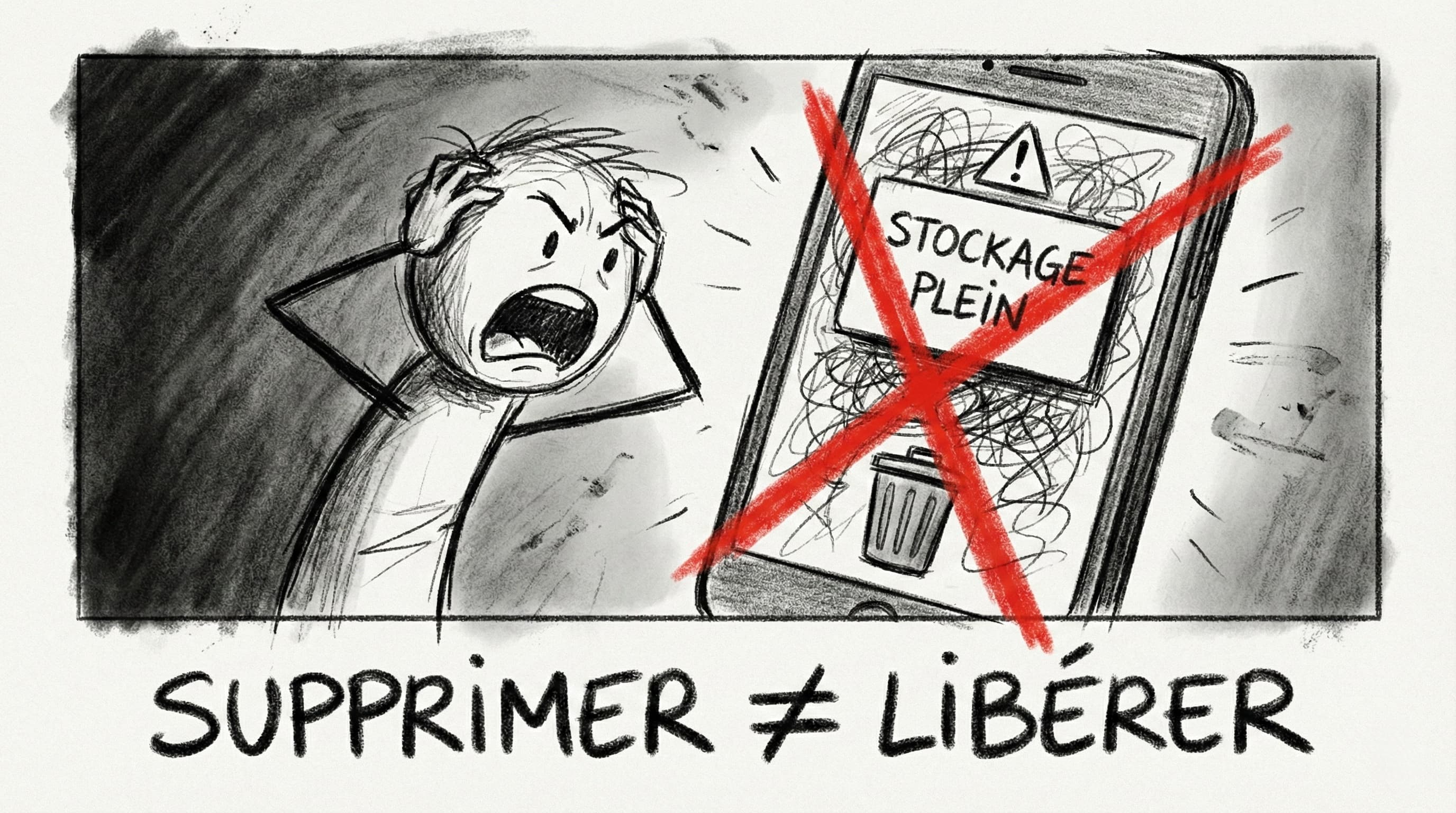
En bref
- Le piège : Supprimer un fichier le déplace en corbeille → il compte toujours pendant 30 jours
- La solution : Vider manuellement les corbeilles de Gmail, Drive ET Photos
- L'outil secret : one.google.com/storage/management pour un nettoyage guidé
PrérequisSommaire
Avant de commencer :
- Un compte Google (Gmail)
- Accès à one.google.com/storage pour voir ta consommation actuelle
Tutos liés :
- → Organiser Gmail avec les libellés — pour mieux trier avant de supprimer
Pendant des mois, j'ai supprimé des emails et des fichiers à tour de bras. Et rien ne bougeait. Ma jauge de stockage restait désespérément dans le rouge. J'ai même failli payer un abonnement Google One avant de comprendre mon erreur. Spoiler : la solution était gratuite et prenait 2 minutes.
Pourquoi cette méthode change toutSommaire
Tu as reçu l'alerte "stockage saturé" ? Tu paniques, tu supprimes, et... rien. Le problème, c'est que Google ne fonctionne pas comme tu l'imagines. Comprendre sa logique te permettra de gérer ton espace efficacement, sans payer.
Ce que tu vas obtenirSommaire
- Une compréhension claire du fonctionnement du stockage Google
- La solution au piège qui bloque 90% des utilisateurs
- Un outil gratuit pour nettoyer en quelques clics
- Le réglage WhatsApp qui peut te faire gagner des gigas
Pourquoi Gmail est saturé alors que ta boîte semble videSommaire
C'est la situation la plus déroutante : Google annonce que ton stockage est plein, tu ouvres Gmail, et ta boîte de réception tient sur un écran. Quatre explications possibles, et la première est de loin la plus fréquente.
1. Ce n'est pas Gmail qui est plein. Les 15 Go sont partagés entre Gmail, Drive et Photos. Neuf fois sur dix, ce sont les photos ou les fichiers Drive qui occupent la place, et c'est Gmail qui affiche l'alerte. Ouvre one.google.com/storage : la répartition exacte s'affiche en trois barres. Tant que tu n'as pas regardé cette page, tu nettoies à l'aveugle.
2. Ta corbeille compte encore. Tout ce que tu as supprimé reste dans ton quota pendant 30 jours. C'est le piège détaillé à l'étape 2.
3. Le spam aussi. Google est explicite sur ce point : le quota Gmail inclut "les messages et pièces jointes, y compris les dossiers Spam et Corbeille". Une boîte de réception vide avec 4 000 spams reste une boîte pleine.
4. Quelques emails pèsent très lourd. Une boîte de 200 messages peut occuper plus de place qu'une boîte de 20 000. Ce n'est pas le nombre qui compte, ce sont les pièces jointes : dix vidéos reçues par mail suffisent. La section sur les opérateurs de recherche montre comment les débusquer en une requête.
💡 Note : une fausse piste à écarter tout de suite. Les fichiers que l'on partage avec toi n'occupent aucun espace chez toi, sauf si tu en fais une copie. Inutile de demander à qui que ce soit de retirer ses partages.
Fais le diagnostic dans cet ordre : d'abord la répartition sur one.google.com/storage, ensuite les corbeilles, et seulement après, la chasse aux gros fichiers.
Les étapes pas à pasSommaire
1. Comprendre le stockage partagé
Google, c'est un seul disque dur pour toi. Tes 15 Go gratuits sont partagés entre Gmail, Drive et Photos. Tout ce que tu crées (Docs, Sheets, enregistrements Meet) compte dans ce quota commun.
Attention depuis 2024 : si tu es sur Android, tes sauvegardes WhatsApp comptent désormais dans ton quota. Les vidéos de tes groupes WhatsApp peuvent saturer ton espace sans que tu le saches.
2. Identifier le piège de la corbeille
Voici l'erreur numéro 1 : quand tu supprimes, tu déplaces juste dans la corbeille. Et ta corbeille compte dans ton quota pendant 30 jours.
Tu peux supprimer 10 Go de fichiers, ta jauge ne bougera pas d'un octet tant que la corbeille n'est pas vidée.
💡 Note : Les captures ci-dessous sont en anglais. Traduction des termes importants :
- Trash = Corbeille
- Empty trash = Vider la corbeille
- Items in trash will be deleted forever after 30 days = Les éléments seront supprimés définitivement après 30 jours
3. Vider les corbeilles (la vraie solution)
La solution est simple mais personne ne la connaît :
- Va dans Drive → Corbeille → "Vider la corbeille"
- Va dans Gmail → Corbeille → "Vider la corbeille maintenant"
- Va dans Google Photos → Corbeille → "Vider la corbeille"
💡 Note : Dans Gmail, le libellé "Corbeille" est dans le menu de gauche. Clique sur "Plus" si tu ne le vois pas. L'option "Vider la corbeille maintenant" apparaît en haut de la liste des emails.
Confirme la suppression définitive. Rafraîchis ta page de stockage. L'espace est libéré instantanément.
4. Utiliser l'outil de nettoyage express
Google propose un outil méconnu qui te suggère quoi supprimer. Rends-toi sur one.google.com/storage/management.
💡 Note : Cette URL fonctionne uniquement si tu es connecté à ton compte Google. Si tu as plusieurs comptes, assure-toi d'être sur le bon (vérifie ton avatar en haut à droite).
Tu y trouveras :
- Les gros fichiers à supprimer dans Drive
- Les emails avec pièces jointes volumineuses
- Les photos et vidéos qui prennent le plus de place
Sélectionne, supprime, et l'espace est libéré (car l'outil vide aussi la corbeille).
5. Optimiser les sauvegardes WhatsApp (Android)
Si tu es sur Android, les vidéos WhatsApp explosent ton stockage. Pour désactiver :
- Ouvre WhatsApp → 3 points → Paramètres
- Discussions → Sauvegarde des discussions
- Désactive "Inclure les vidéos"
💡 Note : Ce réglage n'affecte que les FUTURES sauvegardes. Les vidéos déjà sauvegardées restent sur ton Drive. Pour les supprimer : va dans Drive → recherche "WhatsApp" → supprime le dossier de backup (et vide la corbeille !).
Ce sont les vidéos qui saturent. Les messages et photos restent sauvegardés.
Trouver les emails les plus lourds avec larger:10MSommaire
Gmail sait filtrer les messages par taille, à condition de lui parler dans sa langue. Ces requêtes se tapent directement dans la barre de recherche en haut de Gmail, comme si tu cherchais un contact.
larger:10M affiche tous les messages de plus de 10 Mo. C'est la plus rentable des cinq : dans une boîte saturée, une poignée de résultats suffit souvent à récupérer plusieurs gigaoctets.
| Objectif | Requête à copier |
|---|---|
| Emails > 10 Mo | larger:10M |
| Emails > 5 Mo avec pièces jointes | has:attachment larger:5M |
| Gros emails de plus d'1 an | larger:5M older_than:1y |
| Vidéos reçues par email | has:attachment filename:mp4 OR filename:mov |
| Pièces jointes PDF volumineuses | has:attachment filename:pdf larger:2M |
💡 Astuce : Combine avec
in:anywherepour chercher aussi dans Spam et Corbeille :in:anywhere larger:10M
Le piège du "m". Dans larger:10M, le M signifie mégaoctets. Dans older_than:1m, le m signifie mois. Même lettre, deux sens, selon l'opérateur qui la précède. Si tu veux raisonner en octets bruts, size:10000000 fait le travail sans ambiguïté, et smaller: existe aussi pour l'opération inverse.
Et ensuite ? Sélectionne, supprime, puis vide la corbeille (étape 3). Sans cette dernière manipulation, ta jauge ne bougera pas d'un octet et tu auras fait le travail pour rien.
Réglages recommandésSommaire
| Élément | Action | Impact |
|---|---|---|
| Corbeilles | Vider régulièrement (1x/semaine) | Libération immédiate de l'espace |
| Outil Google | Utiliser one.google.com/storage | Nettoyage guidé et efficace |
| WhatsApp vidéos | Désactiver dans les sauvegardes | Économie de plusieurs Go |
| Vieux emails | Supprimer les pièces jointes volumineuses | Gain rapide sur Gmail |
Erreurs fréquentes à éviterSommaire
-
Supprimer sans vider la corbeille → Les fichiers comptent encore pendant 30 jours. Toujours vider après suppression.
-
Ignorer les sauvegardes WhatsApp → Sur Android, les vidéos de groupes peuvent représenter plusieurs Go. Vérifie tes paramètres.
-
Payer Google One trop vite → Avant de sortir la carte bleue, utilise l'outil de nettoyage. Tu peux souvent libérer assez d'espace gratuitement.
FAQ (Questions fréquentes)
Combien de temps avant que la corbeille se vide automatiquement ?
Les Google Docs comptent-ils dans le quota ?
Si je suis sur iPhone, WhatsApp impacte-t-il mon stockage Google ?
Pour aller plus loin
- →Organiser Gmail avec les libellés — Trie tes emails AVANT de supprimer pour ne pas effacer l'important
- →Créer des filtres Gmail automatiques — Empêche l'accumulation future en triant automatiquement