 L'Atelier Productivité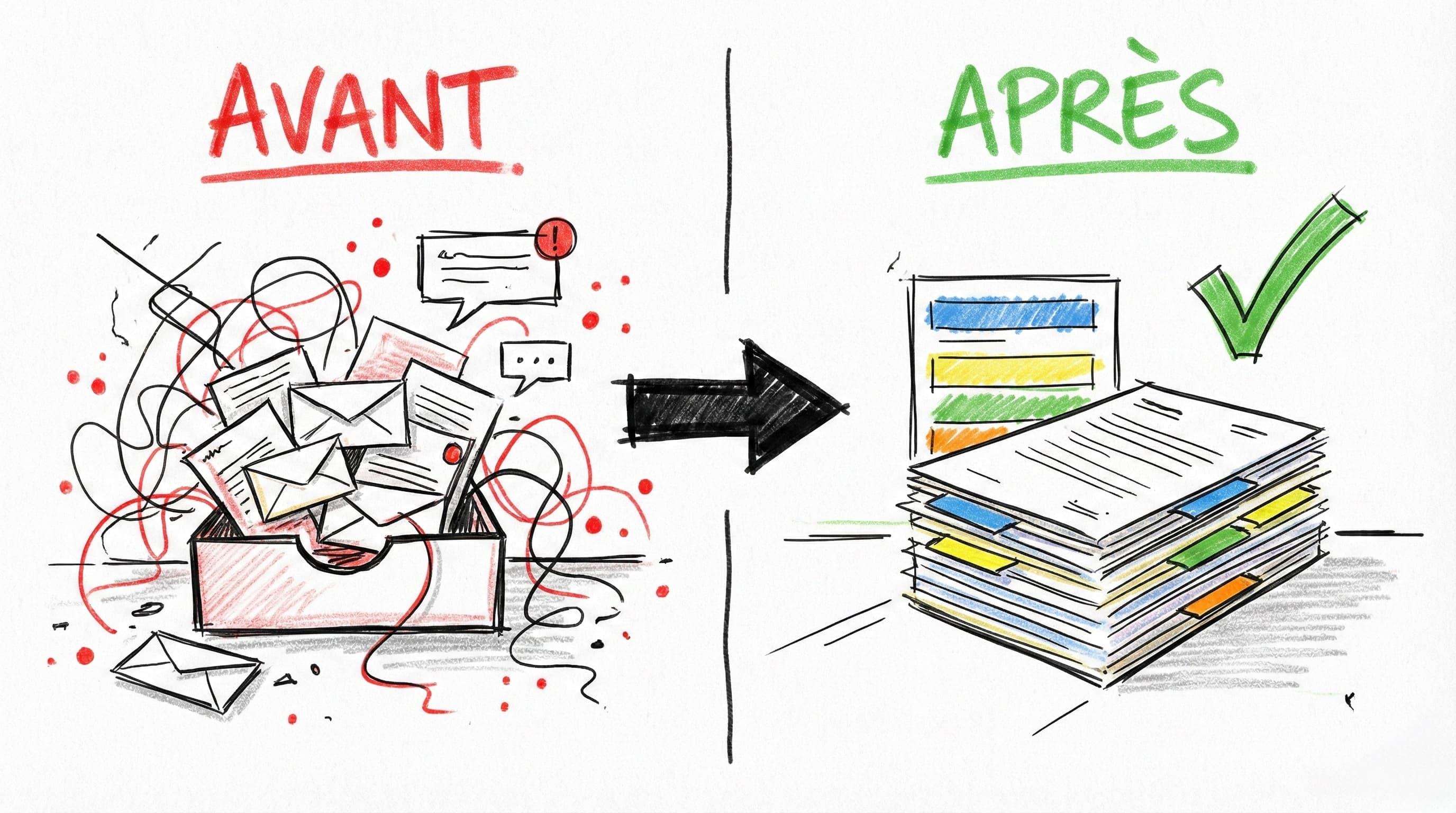
En bref
- Un email peut avoir plusieurs libellés (contrairement aux dossiers classiques)
- Archiver ≠ supprimer : l'email reste dans Gmail, juste plus dans la boîte de réception
- Utilise les couleurs pour identifier tes emails au premier coup d'œil
PrérequisSommaire
Aucun prérequis. Ce guide part de zéro.
Pendant longtemps, j'ai cru que classer mes emails prenait trop de temps. Résultat ? Une boîte de réception qui débordait et du stress à chaque fois que je devais retrouver un message important. Jusqu'au jour où j'ai découvert le vrai potentiel des libellés Gmail — et tout a changé.
Pourquoi cette méthode change toutSommaire
Ta boîte Gmail ressemble à un dossier fourre-tout ? Tu perds du temps à fouiller dans tes messages et tu rates parfois des emails importants ? Le problème, c'est que Gmail ne fonctionne pas comme un gestionnaire de fichiers classique. Une fois que tu comprends sa logique, tout devient plus simple.
Ce que tu vas obtenirSommaire
- Une boîte de réception vide et maîtrisée
- Des libellés clairs avec des couleurs pour identifier tes emails au premier coup d'œil
- Un système simple pour garder ta messagerie propre au quotidien
- La sérénité de savoir que chaque email est à sa place
Les étapes pas à pasSommaire
1. Comprendre la logique des libellés
Gmail fonctionne avec des libellés (étiquettes) et non des dossiers. C'est une différence fondamentale : un email peut porter plusieurs libellés, ce qui te permet de le retrouver par différentes catégories. Fini les copies de fichiers ou les choix cornéliens "je le mets où ?".
2. Créer tes libellés
Deux méthodes pour créer un libellé :
- Clique sur le bouton "+" dans la barre latérale → "Créer un libellé"
- Ou depuis le menu "Plus" → "Créer un libellé"
💡 Note : Sur mobile (Android/iOS), le menu est accessible via les 3 barres horizontales en haut à gauche → "Paramètres" → "Libellés".
3. Choisir des noms explicites
C'est LA règle d'or pour une organisation email efficace : évite les noms vagues. "Divers", "À traiter", "Important" — ces libellés deviennent vite des fourre-tout inutiles.
Privilégie des noms précis et actionnables : "Factures 2024", "Clients actifs", "Newsletter tech", "Administratif urgent".
4. Classer tes emails en masse
Inutile de trier email par email. Utilise la recherche Gmail pour retrouver tous les messages d'un expéditeur ou sur un sujet, sélectionne-les en un clic, puis applique le libellé approprié. En quelques minutes, tu nettoies des mois de désordre.
5. Ajouter des couleurs pour identifier instantanément
Les couleurs transforment ta gestion de messagerie. Survole un libellé → clique sur les 3 petits points → "Ajouter une couleur". Rouge pour urgent, vert pour validé, bleu pour clients... À toi de définir ton code couleur.
💡 Note : Les couleurs ne sont visibles que sur la version web de Gmail. Sur mobile, seul le nom du libellé s'affiche.
6. Créer des sous-libellés pour affiner
Pour une organisation plus granulaire : clic droit sur un libellé → "Ajouter un sous-libellé". Exemple : "Clients" → "Clients / Actifs", "Clients / Prospects", "Clients / Anciens".
💡 Note : Limite-toi à 2 niveaux de sous-libellés max. Au-delà, ça devient difficile à naviguer.
7. Archiver pour atteindre l'inbox zero
Archiver = retirer un email de la boîte de réception sans le supprimer. L'email reste accessible dans "Tous les messages" et dans ses libellés. C'est la clé pour maintenir une boîte de réception vide et un flux de travail serein.
💡 Note importante : Si quelqu'un répond à un email archivé, la conversation revient automatiquement dans ta boîte de réception. C'est normal — Gmail considère que tu dois agir sur cette réponse.
Exemples pratiquesSommaire
Copie-colle ces requêtes dans la barre de recherche Gmail pour classer tes emails en masse :
| Objectif | Requête Gmail |
|---|---|
| Tous les emails d'un expéditeur | from:contact@fournisseur.com |
| Emails avec pièces jointes lourdes | has:attachment larger:10M |
| Emails anciens (plus d'1 an) | older_than:1y |
| Objet contenant "facture" | subject:facture |
| Newsletters (à classer ou désabonner) | unsubscribe |
Réglages recommandésSommaire
| Élément | Action | Impact |
|---|---|---|
| Noms de libellés | Courts et précis | Retrouver n'importe quel email en 2 secondes |
| Couleurs | Une par catégorie principale | Identifier le type d'email sans lire l'objet |
| Sous-libellés | Pour les catégories complexes (max 2 niveaux) | Organisation fine sans multiplier les libellés racine |
| Archivage quotidien | Traiter puis archiver chaque email | Inbox zero maintenu au quotidien |
Erreurs fréquentes à éviterSommaire
-
Noms de libellés vagues → "Divers" ou "À traiter" deviennent des poubelles numériques. Solution : des noms précis qui décrivent le contenu.
-
Confondre "Libellé" et "Déplacer vers" → "Libellé" ajoute une étiquette (l'email reste dans la boîte). "Déplacer vers" ajoute l'étiquette ET archive. Deux boutons, deux comportements très différents.
-
Ne jamais archiver → Sans archivage régulier, ta boîte reste encombrée même avec des libellés parfaits. Le tri sans archivage ne sert à rien.
FAQ (Questions fréquentes)
Quelle différence entre archiver et supprimer ?
Un email peut-il avoir plusieurs libellés ?
Comment retrouver un email archivé ?
Pour aller plus loin
- →Automatiser le tri avec les filtres Gmail — Pour que tes libellés s'appliquent automatiquement aux nouveaux emails
- →Gérer ton quota de stockage Google — Si ta boîte est pleine, commence par là