 L'Atelier Productivité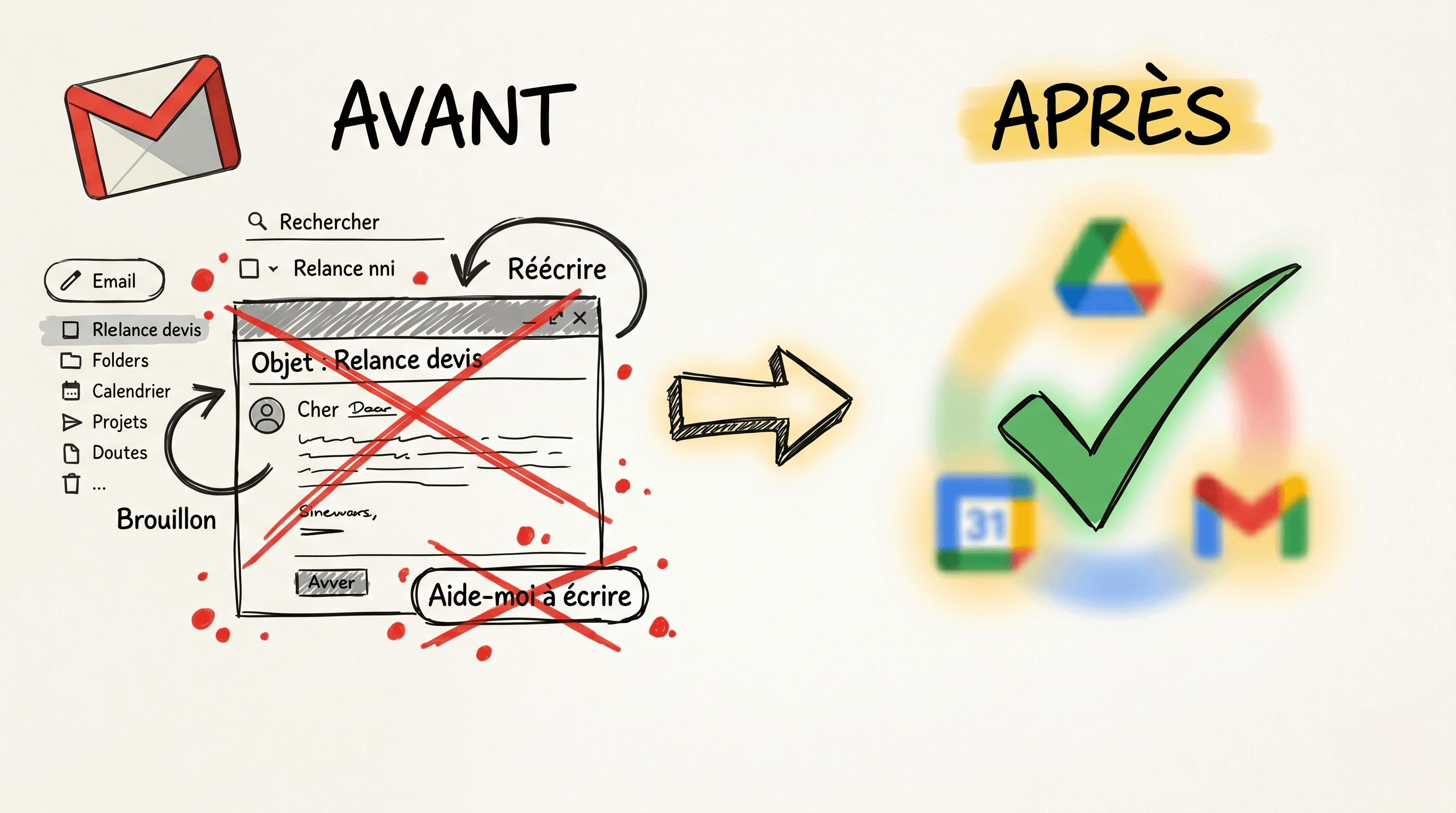
En bref
- Gmail intègre deux outils Gemini : "Aide-moi à écrire" (one-shot) et le panneau latéral (conversationnel)
- Le panneau latéral accède à ton Drive et à ton Calendar pour rédiger des emails contextualisés
- L'outil le plus puissant est celui que la plupart des utilisateurs ignorent
PrérequisSommaire
Avant de commencer :
- Un compte Google Workspace (Business Starter ou supérieur) — ces fonctionnalités ne sont pas disponibles en version gratuite de Gmail
Tutos liés (recommandés après ce guide) :
- Libellés Gmail : organiser sa boîte mail en 5 étapes — Pour gérer tes libellés et ton archivage (Gemini ne le fait pas)
- Filtres Gmail : automatiser le tri des emails — Pour automatiser le classement de tes emails
- Notes de réunion automatiques avec Gemini dans Meet — Gemini dans un autre outil Google
Pendant des mois, j'ai utilisé uniquement le bouton "Aide-moi à écrire" dans Gmail. Je tapais un prompt, Gemini me générait un email, et quand le résultat ne me convenait pas, je recommençais. À chaque modification, un nouveau message. Jamais de continuité.
Et puis j'ai découvert qu'il y avait un deuxième outil Gemini dans Gmail, planqué derrière une icône en haut à droite. Un panneau latéral qui fait ce que le bouton ne fera jamais : garder le fil de la conversation, accéder à mes fichiers Drive et à mon agenda.
Pourquoi cette différence change toutSommaire
La plupart des utilisateurs Workspace connaissent "Aide-moi à écrire" — c'est le bouton visible dans le compose. Mais peu savent que le panneau latéral Gemini fonctionne comme un vrai assistant : il retient le contexte, il itère sans tout régénérer et il se branche sur tes autres données Google.
Ce que tu vas obtenirSommaire
- Savoir quand utiliser chaque outil (premier jet vs réponse contextualisée)
- Référencer un devis Drive directement dans un email
- Proposer des créneaux Calendar sans ouvrir un autre onglet
- Rechercher et résumer tes échanges en langage naturel
Les étapes pas à pasSommaire
1. Aide-moi à écrire : générer un premier jet
Ouvre un nouveau message dans Gmail. Dans la barre d'outils du compose, clique sur l'icône crayon avec le symbole Gemini — c'est "Aide-moi à écrire".
Un champ prompt s'ouvre. Tu lui décris le message que tu veux envoyer. Par exemple :
Rédige un email pour annuler un rendez-vous prévu jeudi après-midi en proposant de décaler à la semaine prochaine
Clique sur Créer. Gemini te génère le message. À partir de là, tu as trois options :
| Bouton | Action |
|---|---|
| Recréer | Relance la génération d'un nouveau message |
| Affiner → Rendre plus formel | Ajuste le ton vers un registre professionnel |
| Affiner → Développer | Étoffe le contenu avec plus de détails |
| Affiner → Raccourcir | Condense le message pour aller droit au but |
| Améliorer | Corrige et lisse le style sans changer le fond |
En haut du message, tu retrouves ton prompt de départ. Tu peux le modifier, mais attention : ce n'est pas une conversation. Si tu demandes de retirer un paragraphe, Gemini va régénérer un message entièrement nouveau — il ne va pas simplement supprimer la partie demandée.
💡 Note : "Aide-moi à écrire" fonctionne en one-shot. Chaque demande repart de zéro. Pour des ajustements itératifs, utilise le panneau latéral (étape suivante).
Une fois satisfait, clique sur Insérer pour coller le brouillon dans ton compose.
2. Le panneau latéral Gemini : itérer sans tout refaire
Clique sur l'icône Gemini en haut à droite de Gmail pour ouvrir le panneau latéral. C'est un autre outil, indépendant du bouton "Aide-moi à écrire".
Tape la même demande que précédemment. Jusque-là, le résultat est identique. Mais cette fois, tu peux interagir avec Gemini sans qu'il régénère tout à chaque fois.
Par exemple :
- « Retire le 3e paragraphe » → il modifie le même message
- « Rends le ton plus décontracté » → il ajuste le style sans repartir de zéro
C'est un vrai dialogue. Tu itères jusqu'à ce que le mail te convienne, puis tu cliques sur Insérer pour créer le brouillon.
💡 Note : Le panneau latéral ouvre une conversation séparée. Tu peux revenir dessus plus tard (l'historique est conservé).
3. Gemini + Drive + Calendar : l'email contextualisé
C'est là que le panneau latéral montre sa vraie puissance. Ouvre un email client — par exemple, un message qui te demande de rappeler les conditions de paiement et de proposer un créneau pour un call.
Dans le panneau latéral, tape @ pour ouvrir le menu de recherche. Tu peux sélectionner un document Drive — ici, le devis que tu avais envoyé.
Ensuite, demande à Gemini de répondre à cet email en reprenant les conditions du devis et en proposant des créneaux libres de ton agenda.
Gemini génère un message dans lequel il :
- Reprend les conditions de vente issues du fichier Drive
- Propose trois créneaux libres identifiés dans ton Calendar
- Formule une réponse professionnelle et complète
Clique sur Insérer pour créer le brouillon. Tu peux encore le modifier avant d'envoyer.
"Aide-moi à écrire" ne fera jamais ça. Il ne connaît ni ton Drive, ni ton agenda.
4. Rechercher et résumer dans Gmail
Le panneau latéral remplace aussi la barre de recherche Gmail. Au lieu de taper des opérateurs de recherche, tu poses une question en langage naturel.
Par exemple :
- « Affiche-moi tous les messages d'Antoine Girard » → liste des emails
- « Résume mes échanges avec Sophie Bonnet » → synthèse du fil de discussion
Gemini te retrouve les messages et te les résume : sujet, budget, dates proposées.
💡 Note : Le panneau latéral ne peut pas déplacer tes mails, créer des libellés ou appliquer des filtres. C'est un outil de lecture et de rédaction, pas de gestion. Pour les filtres et les libellés, voir les tutos dédiés ci-dessous.
Exemples pratiquesSommaire
Copie-colle ces prompts dans le panneau latéral Gemini pour gagner du temps :
| Objectif | Prompt Gemini |
|---|---|
| Annuler un RDV | Rédige un email pour annuler le rendez-vous de jeudi en proposant de décaler à la semaine prochaine |
| Relancer un devis | Rédige une relance pour un devis envoyé il y a 10 jours, ton professionnel mais pas insistant |
| Répondre avec un fichier | @[Nom du devis] Réponds à cet email en reprenant les conditions de paiement du devis |
| Proposer des créneaux | Réponds en proposant 3 créneaux libres cette semaine pour un call de 30 minutes |
| Résumer un échange | Résume mes échanges avec [Prénom Nom] sur les 30 derniers jours |
Réglages recommandésSommaire
| Élément | Action | Impact |
|---|---|---|
| Icône Gemini | Vérifier qu'elle est visible en haut à droite | Accès direct au panneau latéral |
| Fonctionnalités intelligentes | Activer dans Paramètres > Général | Nécessaire pour que Gemini accède aux données |
| Fichiers Drive | Organiser les devis/contrats dans un dossier nommé | Gemini retrouve plus facilement via @ |
Erreurs fréquentes à éviterSommaire
- Modifier le prompt dans "Aide-moi à écrire" en croyant itérer → Utilise le panneau latéral pour des modifications incrémentales
- Chercher dans la barre Gmail au lieu de demander à Gemini → Le langage naturel est souvent plus rapide que les opérateurs de recherche
- S'attendre à ce que le panneau gère les libellés ou les filtres → Il lit et rédige, il ne classe pas
FAQ (Questions fréquentes)
Est-ce que Gemini est disponible en version gratuite de Gmail ?
Aide-moi à écrire et le panneau latéral utilisent-ils le même modèle IA ?
Est-ce que Gemini peut lire les pièces jointes ?
Pour aller plus loin
- →Libellés Gmail : organiser sa boîte mail en 5 étapes — Pour gérer ce que Gemini ne fait pas : classement et archivage
- →Filtres Gmail : automatiser le tri des emails — Automatiser le rangement de tes emails entrants
- →Stockage Gmail plein ? Comment libérer de l'espace — Nettoyer ton quota avant qu'il sature
- →Notes de réunion automatiques avec Gemini dans Meet — Ce que Gemini fait dans un autre outil Google