 L'Atelier Productivité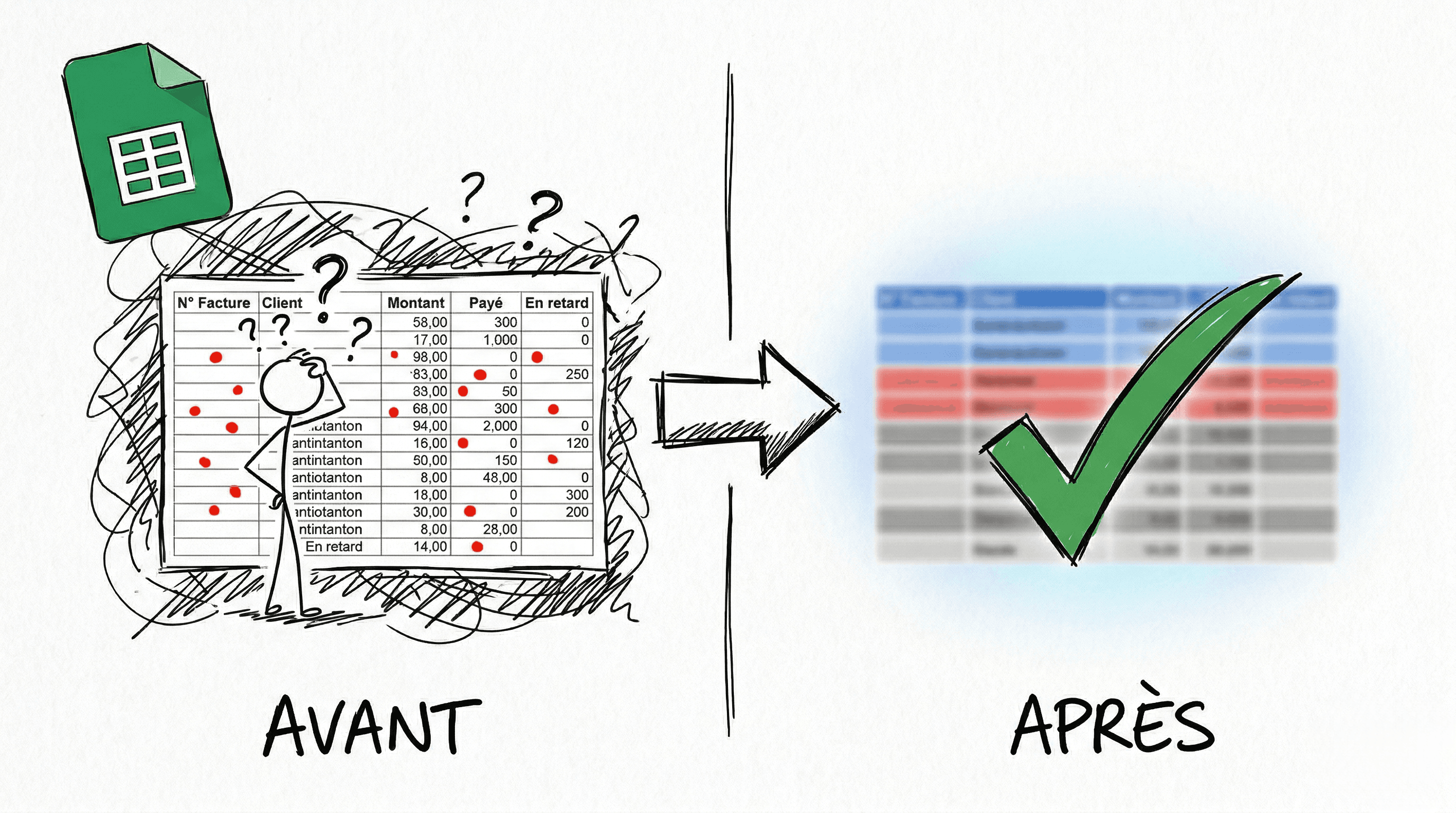
En bref
- Crée un tableau intelligent avec 3 statuts (En attente, A relancer, Payé) et des listes déroulantes verrouillées
- Paramètre 5 règles de mise en forme conditionnelle pour voir d'un coup d'oeil les retards et les statuts
- Ajoute une zone de stats SOMME.SI pour savoir instantanément combien tu attends, combien est en retard
PrérequisSommaire
- Un compte Google (gratuit ou Workspace)
- Quelques clients à suivre (même 3-4 lignes suffisent pour démarrer)
Tutos liés :
- Google Sheets : Ton tableau de bord CA — Pour aller plus loin avec un dashboard complet
- Google Forms : Automatise la collecte client — Pour alimenter ton tableau depuis un formulaire
Pendant longtemps, j'ai suivi mes paiements dans un fichier Sheets basique : colonnes blanches, pas de couleurs, pas d'alertes. Chaque fin de mois, je devais relire chaque ligne pour savoir qui avait payé et qui était en retard. Le genre de tâche qui prend 20 minutes et qui te met de mauvaise humeur.
Sauf qu'avec 5 règles de mise en forme conditionnelle et une poignée de formules SOMME.SI, tu transformes ce tableau morne en un système visuel qui te dit tout en 3 secondes.
Ce que tu vas obtenirSommaire
- Un tableau qui colore automatiquement les lignes selon le statut du paiement
- Des alertes rouges quand une échéance est dépassée
- Un mini tableau de stats en haut : montants en attente, à relancer, payés, total
Les étapes pas à pasSommaire
1. La structure du tableau
On part d'un Google Sheets vide avec 7 colonnes : N° Facture, Client, Prestation, Montant, Statut, Échéance de paiement, Date de paiement.
Première action : transformer ces colonnes en tableau intelligent via Format > Convertir en tableau. C'est une fonctionnalité un peu cachée (sortie en 2024) mais redoutable : quand tu ajoutes une ligne, tes menus déroulants et tes formules se recopient automatiquement.
Pour la colonne Statut, on crée une liste déroulante verrouillée (Modifier le type > Menu déroulant) avec 3 valeurs :
- En attente de règlement
- A relancer
- Payé
💡 Note : Dans les options avancées de la liste déroulante, choisis l'affichage en flèche plutôt que les "chips" par défaut. C'est plus discret et professionnel.
2. Les règles de mise en forme conditionnelle — Échéance de paiement
La mise en forme conditionnelle, c'est le coeur du système. Tu définis une condition, et Sheets change automatiquement l'apparence de la cellule ou de la ligne.
Règle 1 — Échéance manquante (fond jaune) :
Sélectionne la colonne Échéance de paiement. Format > Mise en forme conditionnelle. Choisis La formule personnalisée est et entre :
=ET($F2=""; $E2<>"")
$F2="": la cellule échéance est vide$E2<>"": le statut est renseigné
Résultat : quand tu oublies de remplir l'échéance alors que le statut est défini, la cellule passe en jaune.
Règle 2 — Échéance dépassée (fond rouge, texte blanc gras) :
Même colonne, nouvelle règle :
=ET($F2<AUJOURDHUI(); $F2<>""; $E2<>"Payé"; $E2<>"A relancer")
$F2<AUJOURDHUI(): la date est dans le passé- Les exclusions : pas d'alerte si le statut est déjà "Payé" ou "A relancer"
💡 Note : La chaîne de caractères dans la formule doit correspondre exactement à la valeur du menu déroulant. Une majuscule ou un accent qui manque et la règle ne s'applique pas.
3. Les règles de mise en forme conditionnelle — Lignes par statut
Cette fois, on veut colorer la ligne entière selon le statut. La plage couvre toutes les colonnes : A2:G.
Règle 3 — Client a payé (texte barré, gris clair) :
=$E2="Payé"
Mise en forme : texte barré, gris, fond gris clair. Le client payé est "archivé" visuellement.
Règle 4 — En attente de règlement (fond bleu clair) :
=$E2="En attente de règlement"
Règle 5 — A relancer (texte rouge foncé, fond rouge clair) :
=$E2="A relancer"
4. L'ordre des règles — Le piège à connaître
Dans le panneau de mise en forme conditionnelle, toutes les règles s'appellent "La formule personnalisée est". Impossible de les distinguer par le nom.
Deux repères pour s'y retrouver :
- La couleur de l'aperçu à gauche de chaque règle
- Au survol, Sheets surligne les cellules concernées
Le point critique : c'est premier trouvé, premier appliqué. Si tu remontes la règle "En attente de règlement" au-dessus de la règle d'alerte date, la ligne entière devient bleue — et ton alerte rouge disparaît.
5. La zone de stats avec SOMME.SI
Au-dessus du tableau, on ajoute 4 lignes de récap :
| Label | Formule |
|---|---|
| En attente de règlement | =SOMME.SI(E:E; "En attente de règlement"; D:D) |
| A relancer | =SOMME.SI(E:E; "A relancer"; D:D) |
| Payé | =SOMME.SI(E:E; "Payé"; D:D) |
| Total | =SOMME(D2:D4) |
SOMME.SI est une somme conditionnelle : elle additionne les montants de la colonne D uniquement quand la colonne E contient la valeur spécifiée.
On reprend les couleurs de chaque statut pour un rappel visuel, puis on fige ces lignes (Affichage > Figer) pour qu'elles restent visibles en scrollant.
💡 Note : Attention à la casse dans les formules SOMME.SI.
"Payé"avec accent et majuscule ≠"paye". Si ta formule affiche 0, vérifie que la chaîne correspond exactement au menu déroulant.
Exemples pratiquesSommaire
Copie-colle ces formules pour ton propre tableau :
| Objectif | Formule |
|---|---|
| Échéance manquante (jaune) | =ET($F2=""; $E2<>"") |
| Échéance dépassée (rouge) | =ET($F2<AUJOURDHUI(); $F2<>""; $E2<>"Payé"; $E2<>"A relancer") |
| Ligne "Payé" (gris barré) | =$E2="Payé" |
| Ligne "En attente" (bleu) | =$E2="En attente de règlement" |
| Ligne "A relancer" (rouge) | =$E2="A relancer" |
| Somme par statut | =SOMME.SI(E:E; "En attente de règlement"; D:D) |
Erreurs fréquentes à éviterSommaire
- Mauvais ordre des règles MFC — La règle de statut masque l'alerte date. Toujours placer les alertes cellule (échéance) avant les règles de ligne (statut)
- Casse incorrecte dans SOMME.SI — "payé" ≠ "Payé". La valeur doit correspondre exactement au menu déroulant
- Plage trop courte — Si tu définis ta plage jusqu'à la ligne 20 et que tu ajoutes un 21e client, les règles ne s'appliqueront plus. Utilise des plages larges (F2:F ou A2:G)
FAQ (Questions fréquentes)
Je peux utiliser ce tableau pour plusieurs types de prestations ?
Et si un client a plusieurs factures ?
La colonne Date de paiement sert à quoi exactement ?
Pour aller plus loin
- →Google Sheets : Ton dashboard CA par catégorie — Transforme ces données en graphiques et KPI visuels
- →Google Forms : Automatise la collecte client — Connecte un formulaire à ton tableau pour ne plus saisir manuellement