 L'Atelier Productivité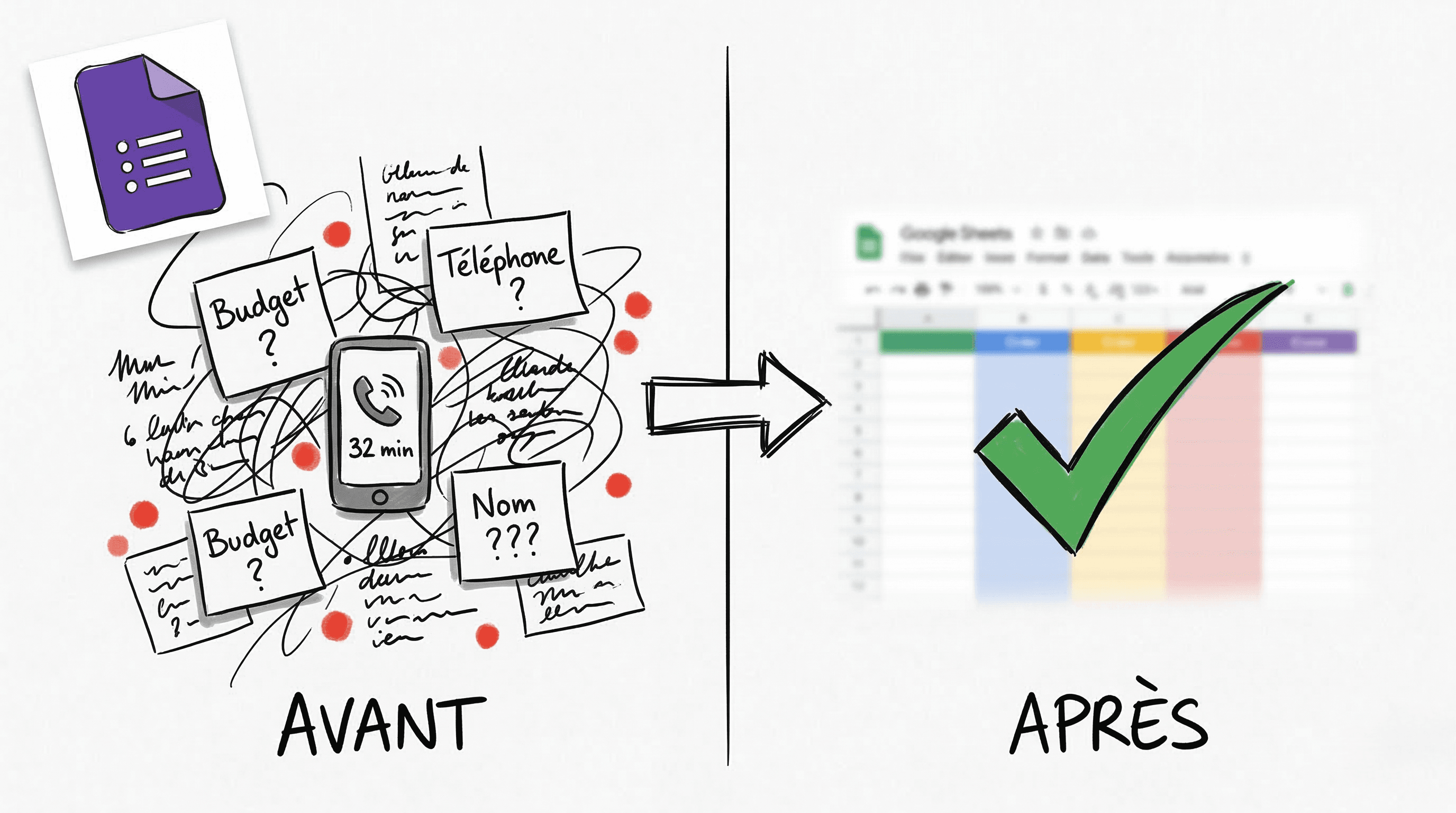
En bref
- Un formulaire d'intake est un filtre qui qualifie tes prospects avant le premier échange
- 8 à 10 questions suffisent — au-delà, le taux d'abandon explose.
- Les réponses tombent dans un Google Sheets en temps réel, sans copier-coller
PrérequisSommaire
Avant de commencer :
- Un compte Google (gratuit ou Workspace)
Tutos liés (recommandés après ce guide) :
- → Google Calendar : crée ta page de prise de RDV — Le complément naturel : intake → prise de RDV
- 💡 Recommandé : Organiser Google Drive — Pour ranger tes Google Sheets de prospects
- 💡 Recommandé : Filtres automatiques Gmail — Pour traiter les notifications de formulaire
Et si chaque prospect arrivait à ton premier rendez-vous avec son besoin, son budget et ses contraintes déjà documentés ? Pas d'appel de pré-qualification de 20 minutes. Pas de « je reviens vers vous avec les infos ». Juste un formulaire envoyé en un lien — et un tableau qui se remplit tout seul.
C'est exactement ce que fait un formulaire d'intake : il travaille pour toi pendant que tu fais autre chose.
Pourquoi un formulaire d'intake change ta prospectionSommaire
Un solopreneur passe en moyenne plusieurs heures par semaine à collecter les mêmes informations de base par téléphone ou par email. Le formulaire d'intake élimine ce travail répétitif : le prospect remplit tout en autonomie, et toi tu récupères une fiche complète dans un tableur.
Le principe fonctionne quel que soit ton métier — coach, consultant, agent immobilier, freelance — et quel que soit l'outil (Google Forms, Tally, Typeform). L'idée est la même : poser les bonnes questions EN AMONT.
Ce que tu vas obtenirSommaire
- Un formulaire professionnel avec titre, thème et bandeau personnalisés
- Des questions intelligentes avec branchement selon le profil du prospect
- Un Google Sheets alimenté automatiquement à chaque soumission
Les étapes pas à pasSommaire
1. Donner un titre clair et professionnel
Depuis tes applications Google, ouvre Google Forms et crée un formulaire vierge. Le premier réflexe : le titre. C'est la première chose que ton prospect voit. Choisis quelque chose d'explicite — par exemple « Pré-qualification acheteur — Les Horizons ». Pas « Formulaire 1 » ou « Sans titre ».
En dessous, la description explique en une phrase pourquoi tu poses ces questions.
Ensuite, personnalise le thème : clique sur l'icône palette dans le menu du haut, ajoute une image de bandeau (logo ou photo pro). Google Forms adapte automatiquement les couleurs du thème à ton image.
💡 Note : En 30 secondes de personnalisation, tu fais la différence entre un formulaire amateur et un formulaire professionnel.
2. Choisir les bonnes questions
La règle d'or : 8 à 10 questions, pas plus. Chaque question de trop, c'est un prospect qui abandonne. Pose-toi la question : « Est-ce que j'ai besoin de cette info avant le premier RDV ? » Si la réponse est non, tu ne l'ajoutes pas.
Les types de questions utiles pour un intake :
| Type | Usage | Exemple |
|---|---|---|
| Réponse courte | Infos texte simples | Nom complet, email, téléphone |
| Choix multiples | Sélection parmi 3-5 options visibles | Type de projet (acheter, louer, vendre) |
| Liste déroulante | Choix unique dans une longue liste | Budget, délai |
| Paragraphe | Réponse libre, plus longue | « Décrivez votre projet » |
3. Découper en sections thématiques
Dix questions à la suite, c'est un mur. Le prospect ouvre le formulaire, voit tout d'un bloc et ferme l'onglet. La solution : les sections.
Dans la barre latérale, clique sur l'icône « Ajouter une section ». Ça crée une nouvelle page. Le prospect avance étape par étape au lieu de tout voir d'un coup — avec une barre de progression en haut.
Découpage recommandé pour un intake :
- Vos coordonnées — nom, email, téléphone
- Votre projet — type, budget, délai, secteur
- Informations complémentaires — message libre
💡 Note : Trois pages de 3 questions, c'est bien moins intimidant que 9 questions d'un bloc.
4. Ajouter un branchement conditionnel
Un acheteur n'a pas les mêmes besoins qu'un vendeur. Pourquoi leur poser les mêmes questions ? Google Forms permet d'aiguiller le prospect vers des sections différentes selon sa réponse.
Sur une question à choix multiples, clique sur les trois points → « Aller à la section selon la réponse ». Chaque option redirige vers une section dédiée :
| Réponse | Section de destination |
|---|---|
| Acheter | Budget acheteur |
| Vendre | Détail du bien |
| Louer | Budget location |
| Autre | Commentaire libre |
Chaque prospect a un parcours personnalisé. Tu reçois des réponses ciblées, pas un formulaire générique.
5. Rendre les champs obligatoires et valider les réponses
Chaque question importante doit être obligatoire. En bas à droite de chaque question, active le bouton « Obligatoire » pour le nom, l'email, le téléphone et les questions clés. La dernière question (message libre) reste optionnelle.
Ensuite, la validation. Pour l'email : clique sur les trois points → « Validation de la réponse » → Texte → Contient → @. Si le prospect tape n'importe quoi, le formulaire refuse.
Pour le téléphone : « Validation de la réponse » → Expression régulière → Correspond à → ^(0|\+33)[1-9][0-9]{8}$. Ce modèle accepte un numéro français à 10 chiffres (06…) ou au format international (+336…) et refuse tout le reste.
💡 Note : L'expression régulière est un peu technique, mais tu ne la configures qu'une seule fois. Personnalise le message d'erreur pour guider le prospect : « Merci d'entrer un numéro à 10 chiffres (ex : 0612345678 ou +33612345678) ».
6. Tester avant de publier
Avant d'envoyer ton formulaire à qui que ce soit, teste-le toi-même. Clique sur l'icône œil en haut à droite — c'est le mode aperçu.
Vérifie que :
- Les sections s'enchaînent bien
- La validation refuse les mauvais formats
- Les champs obligatoires bloquent quand ils sont vides
- Les branchements conditionnels envoient au bon endroit
Le bouton « Envoyer » est grisé en mode aperçu — tu peux tester tranquillement, rien n'est envoyé.
7. Publier et partager le formulaire
En haut à droite, clique sur le bouton « Publier ». Tu peux restreindre l'accès ou le laisser ouvert à tout le monde. Une fois publié, récupère le lien pour les répondants.
Coche « Raccourcir l'URL » pour un lien propre. C'est ce lien que tu colles dans ta signature email, sur ton site web, dans tes messages WhatsApp.
8. Connecter à Google Sheets
Les réponses arrivent dans l'onglet « Réponses » du formulaire, mais c'est limité — tu ne peux pas trier, filtrer ou croiser les données.
Clique sur l'icône Google Sheets, donne un nom à la feuille de calcul et valide. Google Forms crée automatiquement un Sheets avec une colonne par question. Chaque nouvelle réponse = une nouvelle ligne, en temps réel.
À partir de là, tu peux tout faire : trier par budget, filtrer par type de projet, colorer les prospects chauds.
9. Personnaliser le message de confirmation
Par défaut, le prospect voit « Votre réponse a été enregistrée. » C'est froid.
Va dans Paramètres → Présentation → Message de confirmation. Écris quelque chose de pro et rassurant : « Merci pour votre demande ! Nous étudions votre projet et revenons vers vous sous 48 heures. »
Le prospect sait ce qu'il se passe ensuite. C'est un détail, mais ça fait la différence.
Exemples pratiquesSommaire
Adapte ces questions à ton métier — copie-colle et modifie :
| Métier | Question clé | Type de champ |
|---|---|---|
| Coach bien-être | « Quel est votre objectif principal ? » | Liste déroulante |
| Agent immobilier | « Quel est votre budget ? » | Choix multiples (tranches) |
| Freelance dev | « Quelle est la deadline du projet ? » | Réponse courte |
| Photographe | « Quel type de séance cherchez-vous ? » | Liste déroulante |
| Consultant RH | « Combien de salariés dans votre entreprise ? » | Liste déroulante |
Exemples de validation par expression régulière :
| Champ | Expression régulière | Ce qu'elle accepte |
|---|---|---|
| Téléphone FR | ^(0|\+33)[1-9][0-9]{8}$ | 0612345678 ou +33612345678 |
| Code postal FR | [0-9]{5} | 75001 (5 chiffres) |
| SIRET | [0-9]{14} | 14 chiffres |
Réglages recommandésSommaire
| Élément | Action | Impact |
|---|---|---|
| Champs obligatoires | Activer sur nom, email, téléphone | Pas de soumission incomplète |
| Validation regex | ^(0|\+33)[1-9][0-9]{8}$ sur le téléphone | Numéros valides uniquement |
| Sections | 3 sections thématiques | Barre de progression, moins d'abandon |
| Message de confirmation | Personnaliser avec délai de réponse | Pro et rassurant |
| Notifications | Activer dans Réponses → ⋮ → Notifications | Alerté à chaque soumission |
Erreurs fréquentes à éviterSommaire
- Trop de questions (>10) → Le prospect ouvre le formulaire, voit le mur, et ferme l'onglet. 8 à 10 questions maximum.
- Partager le lien d'édition (/edit) → Si le lien se termine par
/edit, tu donnes accès à la modification du formulaire. Le bon lien s'obtient via le bouton « Publier ». - Oublier les notifications → Ton formulaire est en ligne, les réponses tombent… mais tu ne le sais pas. Active les notifications : Réponses → ⋮ → « Recevoir des notifications par e-mail ».
FAQ (Questions fréquentes)
Et si je veux que le client envoie un fichier (CV, brief, logo) ?
Est-ce que ça marche sur mobile ?
Est-ce que je peux modifier le formulaire après publication ?
Pour aller plus loin
- →Google Calendar : crée ta page de prise de RDV — Le complément logique : le prospect remplit ton intake, puis réserve un créneau
- →Organiser Google Drive — Pour structurer tes dossiers et retrouver tes Sheets de prospects
- →Libellés Gmail : organise ta boîte mail — Pour classer les notifications de formulaire par client
- →Filtres automatiques Gmail — Pour archiver ou étiqueter automatiquement les alertes Forms