 L'Atelier Productivité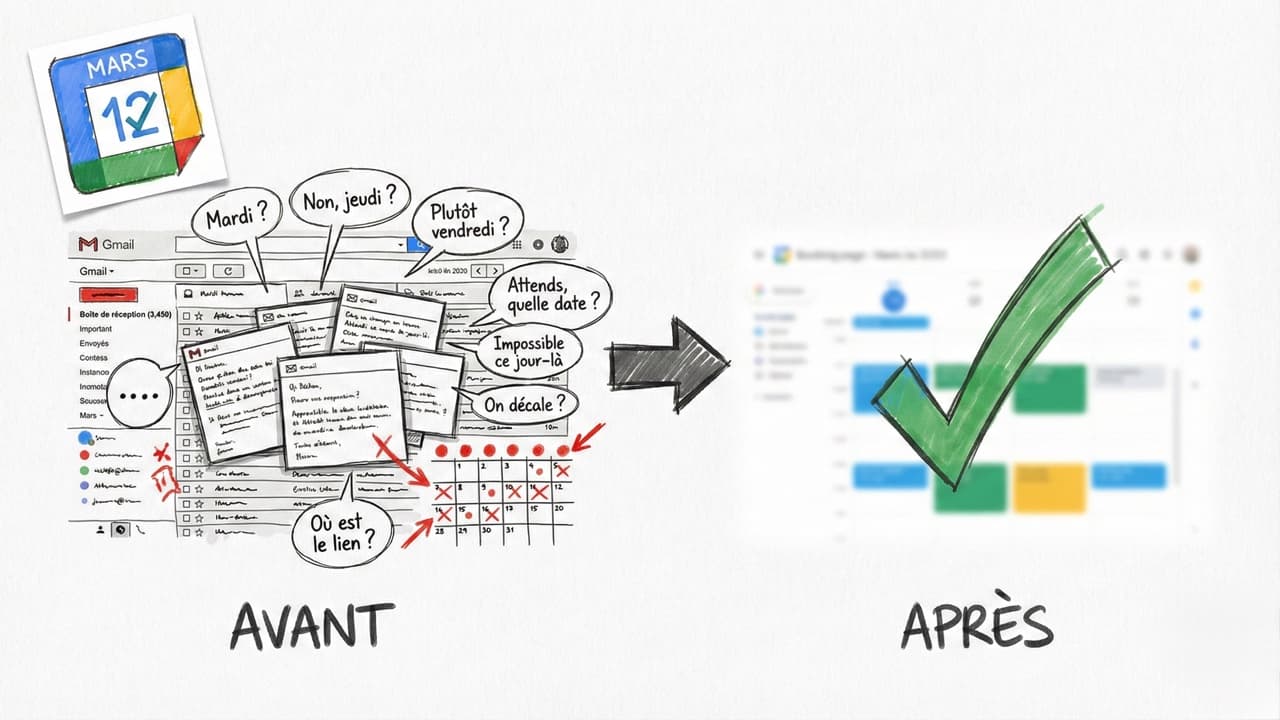
En bref
- Google Calendar permet de créer une page de réservation professionnelle, gratuite et connectée à ton agenda
- Ton client choisit un créneau disponible via un lien — zéro allers-retours par email
- Attention au réglage de période minimale : mal configuré, il masque tous tes créneaux
PrérequisSommaire
Avant de commencer :
- Un compte Google (Gmail gratuit ou Google Workspace)
- Accès à Google Calendar sur ordinateur (la création de planning n'est pas disponible sur mobile)
Tutos liés (recommandés) :
- Gmail : organiser sa boîte mail avec les libellés — Utile pour l'astuce signature email
Je vois encore trop de professionnels perdre une heure par semaine à jongler avec les emails pour caler un simple rendez-vous. "Mardi 14h ?" — "Non, plutôt jeudi." — "Jeudi c'est compliqué, vendredi ?" — Et ça recommence. Le pire, c'est que la solution est déjà dans leur compte Google, ils ne le savent pas.
Pourquoi cette méthode te fait gagner du tempsSommaire
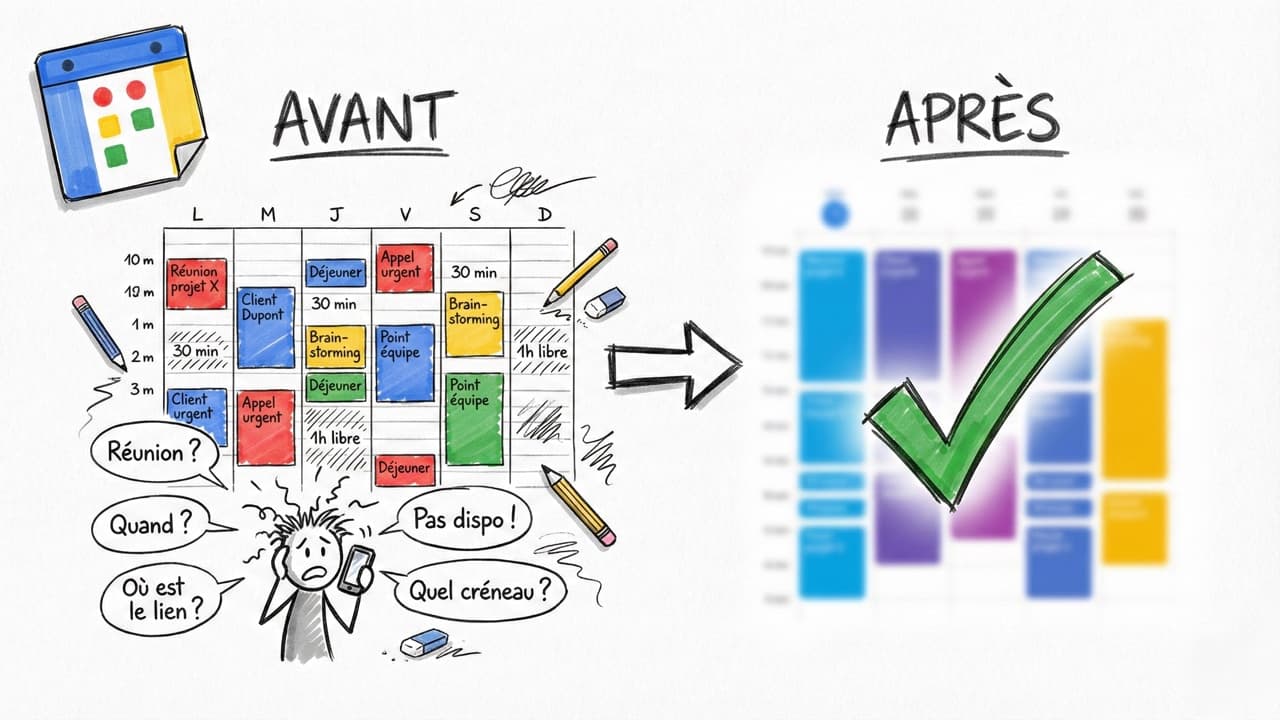
Le problème n'est pas le rendez-vous. C'est la négociation du créneau. Chaque aller-retour email prend quelques minutes, multipliées par plusieurs interlocuteurs dans la semaine, ça représente un temps considérable. Avec une page de réservation, le client voit tes disponibilités et choisit directement. Un seul échange au lieu de cinq.
Ce que tu vas obtenirSommaire
- Une page de réservation partageable en un lien
- Des créneaux synchronisés avec ton agenda en temps réel
- Un formulaire personnalisé pour recueillir les infos du client avant le RDV
Les étapes pas à pasSommaire
1. Créer le planning de rendez-vous
Ouvre Google Calendar. Dans le menu latéral, clique sur le « + » à côté de « Autre agenda », puis sélectionne Planning de rendez-vous.
Donne-lui un nom explicite — c'est ce que ton client verra sur la page de réservation. Exemples : « Appel découverte – Mon Cabinet », « Visite immobilière – Les Horizons ».
Choisis ensuite la durée du créneau : 30 minutes pour un appel, une heure pour une visite. La valeur par défaut est une heure.
💡 Note : L'accès au menu peut varier selon les mises à jour de Calendar. Si tu ne trouves pas « Planning de rendez-vous », assure-toi d'être sur la version web (pas mobile).
2. Configurer les créneaux de disponibilité
Définis tes plages horaires jour par jour. Tu peux ajouter plusieurs plages par journée en cliquant sur le « + ».
Astuce : si tes horaires sont identiques chaque jour, utilise le bouton de duplication pour appliquer les mêmes créneaux à toute la semaine en un clic.
Active le temps de pause (dans « Paramètres des rendez-vous réservés ») : c'est la pause entre deux RDV consécutifs. 15 minutes laissent le temps de se déplacer ou de souffler.
💡 Note : Pense à décocher « Autorisation des invités » si tu ne veux pas que le client puisse ajouter d'autres personnes au rendez-vous.
3. Personnaliser le formulaire de réservation
Par défaut, le client renseigne son prénom, son nom et son email. Tu peux enrichir le formulaire avec des champs supplémentaires.
Accède au formulaire via les trois petits points → Modifier → Suivant → Formulaire de réservation → Ajouter un élément.
Exemples de champs utiles : numéro de téléphone, objet du rendez-vous, adresse de la visite.
💡 Note : Garde le formulaire court — deux à trois questions maximum. Plus tu en demandes, moins les gens vont au bout.
4. Partager et tester le lien
Ton planning est prêt. Récupère le lien de partage : trois petits points → Option de partage → Copier le lien.
Ouvre ce lien en navigation privée pour voir exactement ce que ton client voit. Il arrive sur une page avec tes créneaux disponibles, choisit un jour et un horaire, remplit le formulaire, et confirme.
De ton côté, le rendez-vous apparaît dans ton agenda avec toutes les infos saisies. Le client reçoit un email de confirmation.
💡 Note : Le client n'a pas besoin d'un compte Google pour réserver un créneau. Une simple adresse email suffit.
5. Réglages avancés
Trois paramètres à connaître dans la section « Période de planification » :
Période maximale (60 jours par défaut) — Jusqu'à quand le client peut réserver. Avec 60 jours, il voit les deux prochains mois. Ça évite les réservations à six mois que tout le monde aura oubliées.
Période minimale (4 heures par défaut) — Le délai minimum avant un créneau. Si un client veut réserver à 13h et qu'il est 10h, avec 4 heures de minimum, il ne peut pas. Il verra les créneaux à partir de 14h.
Nombre max de réservations par jour — Limite le nombre de RDV quotidiens. Au-delà, les créneaux restants disparaissent et le client est redirigé vers un autre jour.
Réglages recommandésSommaire
| Paramètre | Valeur conseillée | Impact |
|---|---|---|
| Durée du créneau | 30 min (appel) / 1h (visite) | Adapte la granularité à ton activité |
| Temps tampon | 15 minutes | Évite les RDV dos à dos |
| Période minimale | 4 heures | Bloque les réservations de dernière minute |
| Période maximale | 60 jours | Limite la visibilité à 2 mois |
| Max RDV par jour | 3-4 | Protège ton planning quotidien |
| Autorisation invités | Désactivée | Empêche les ajouts de participants non prévus |
Astuces bonusSommaire
Google Meet automatique
Si tes rendez-vous sont en visio, active l'option dans les paramètres du planning : Modifier → Suivant → Lieux et conférences → Visioconférence Google Meet. Chaque réservation inclura automatiquement un lien Meet.
Le lien de réservation dans ta signature Gmail
Copie le lien de ta page de réservation et intègre-le dans ta signature Gmail avec un texte comme « Prendre rendez-vous → ». Chaque email que tu envoies devient une opportunité de prise de RDV.
Erreurs fréquentes à éviterSommaire
- Aucun créneau visible cette semaine → Vérifie la période minimale. Si elle est trop longue, Calendar masque les créneaux trop proches d'aujourd'hui. C'est le piège numéro 1.
- Répondre "Peut-être" à une invitation → Pour Calendar, "Peut-être" = créneau bloqué. Il disparaît de ta page de réservation. Si tu hésites, ne réponds pas ou décline.
FAQ (Questions fréquentes)
Et si j'ai plusieurs types de rendez-vous (coaching + consulting) ?
Mon client n'a pas de compte Google, ça fonctionne quand même ?
La création fonctionne sur mobile ?
Passe à l'action maintenantSommaire
→ Ouvre Google Calendar et crée ton premier planning de rendez-vous — ça prend 5 minutes → Plus de tutos sur le blog → Me contacter : atelierproductivite.fr → Regarde la vidéo complète pour voir chaque étape en action
Pour aller plus loin
- →Gmail : organiser sa boîte mail avec les libellés — Pour structurer les emails de confirmation de RDV
- →Gmail : créer des filtres automatiques — Pour automatiser le classement des notifications de réservation