 L'Atelier Productivité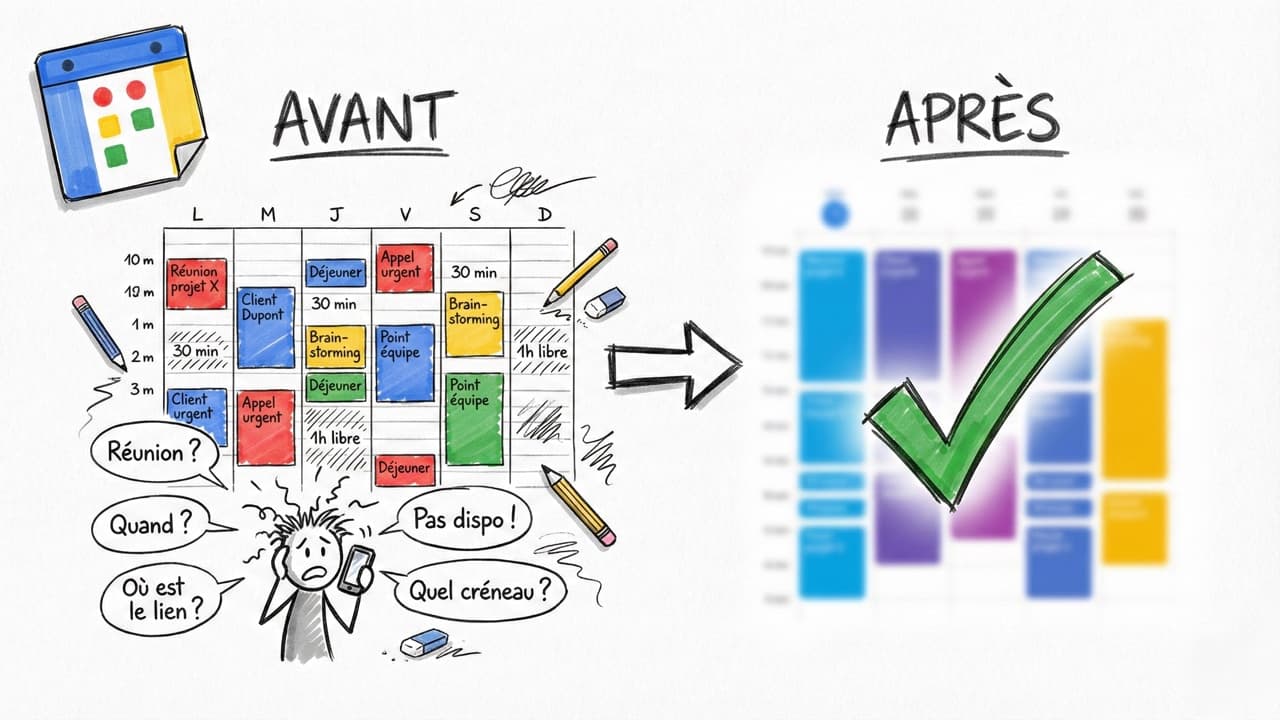
En bref
- Le Time Blocking consiste à décider à l'avance comment tu utilises chaque heure — ce qui n'est pas bloqué sera pris par les urgences des autres
- Des agendas thématiques avec couleurs permettent de voir en une seconde si ta semaine est équilibrée
- Depuis novembre 2025, les tâches Calendar ont une durée et un statut Occupé — elles bloquent enfin ton temps
PrérequisSommaire
- Un compte Google (Gmail gratuit ou Google Workspace)
- Accès à Google Calendar sur ordinateur (la création de tâches avec durée n'est pas encore disponible sur mobile)
Tutos liés :
- Recommandé : Google Calendar : crée ta page de prise de RDV (gratuit) — Les blocs protégés interagissent avec les pages de réservation
J'ai longtemps géré mon agenda au jour le jour. Un rendez-vous ici, une réunion là, et entre les deux, je "trouvais" du temps pour travailler. En réalité, je ne trouvais rien du tout. Les trous de 30 minutes se faisaient grignoter par les emails, les appels et les sollicitations. Le jour où j'ai commencé à bloquer mes créneaux de travail comme des rendez-vous non négociables, tout a changé.
Pourquoi le Time Blocking fonctionneSommaire
Le problème n'est pas le manque de temps. C'est l'absence de décision. Quand tu laisses ton agenda ouvert, tu laisses les autres décider pour toi. Un client appelle, un email "urgent" arrive, un collègue débarque. Le Time Blocking inverse la logique : tu décides à tête reposée, en début de semaine, et ton agenda protège tes choix.
Ce n'est pas du perfectionnisme. C'est de l'autodéfense.
Ce que tu vas obtenirSommaire
- Des agendas thématiques avec des couleurs distinctes pour voir ta semaine d'un coup d'œil
- Des blocs récurrents qui empêchent les autres de caler des réunions pendant ton temps de concentration
- Des tâches avec durée qui bloquent du temps automatiquement (nouveauté fin 2025)
- Une semaine type équilibrée avec de la flexibilité intégrée
Les étapes pas à pasSommaire
1. Créer tes agendas thématiques
La base du système : séparer tes activités dans des agendas différents. On ne met pas tout dans le même calendrier.
Pour l'exemple, Pierre, agent immobilier, a besoin de trois agendas :
- Client — visites et appels
- Concentration — créneaux et dossiers de fond
- Administration — facturation, relances, emails
Dans le panneau de gauche de Google Calendar, clique sur le + à côté de "Autres agendas", puis Créer un agenda. Donne-lui un nom, une description si besoin, et valide.
Trois agendas, c'est largement suffisant. Si tu gères aussi ton agenda personnel, tu as déjà un agenda par défaut — garde-le pour ça. Le but n'est pas de micro-catégoriser, c'est de voir en un coup d'œil : là je suis en mode client, là je suis en mode production.
2. Choisir les couleurs
Clique sur les trois petits points à côté d'un agenda, puis choisis une couleur. Avec trois ou quatre couleurs bien tranchées, tu repères le déséquilibre en une seconde :
- Trop de bleu (client) → tu passes ton temps à répondre et rien pour les dossiers
- Pas de violet (concentration) → aucune estimation cette semaine
- Trop de jaune (admin) → tu es noyé dans la paperasse
💡 Note : Calendar propose aussi les libellés en couleurs pour colorer un événement individuel, indépendamment de son agenda. Utile pour marquer un rendez-vous client urgent en rouge même s'il est dans l'agenda bleu. Tu y accèdes en cliquant sur l'événement → Modifier → menu couleur.
3. Bloquer tes créneaux récurrents
Pierre veut bloquer du temps pour les créneaux le mardi et jeudi après-midi, de 14h à 17h.
Clique sur le créneau souhaité, donne un titre ("Estimation"), règle l'heure de fin, puis configure la récurrence. Au lieu de "Toutes les semaines le mardi", choisis Personnaliser pour ajouter le jeudi. Définis la durée de la récurrence (1 mois, 6 mois, indéfini).
Ensuite, choisis le bon calendrier (Concentration) et vérifie que le statut est sur Occupé.
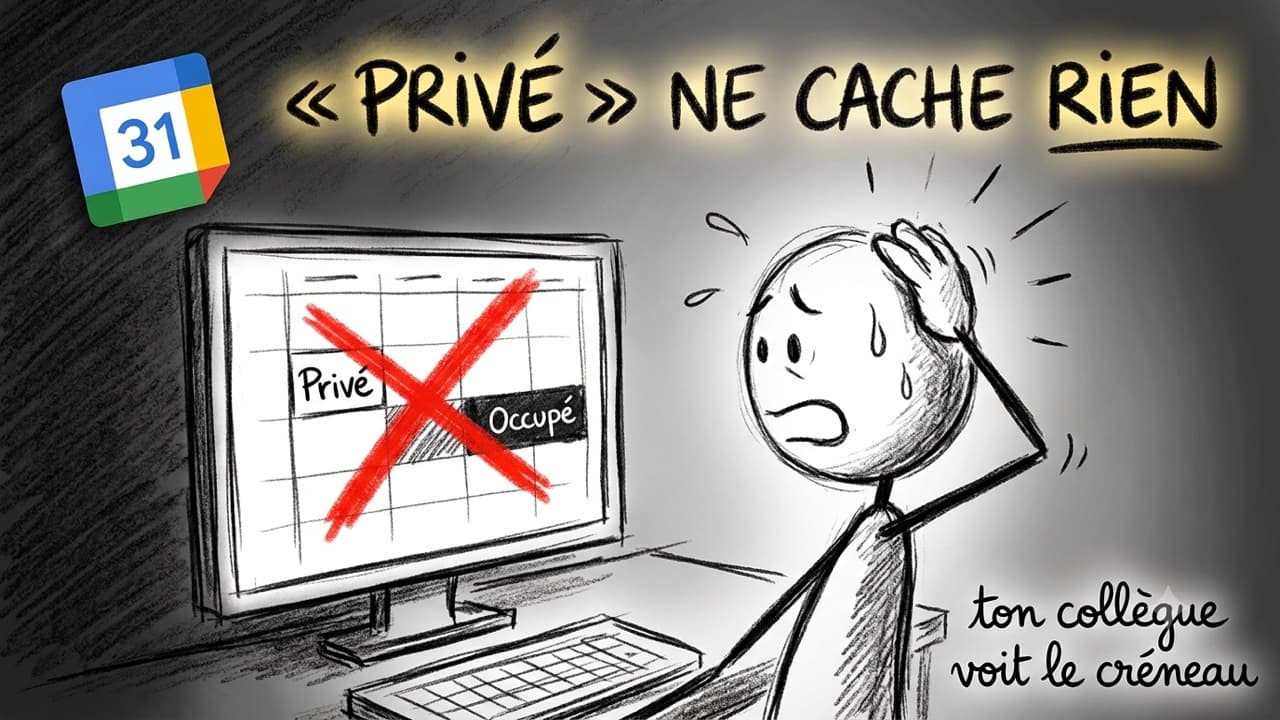
💡 Note : Le statut "Occupé" empêche les collaborateurs de caler une réunion pendant ce créneau. Quand ils consultent ton agenda partagé, le bloc apparaît comme indisponible.
Interaction avec les pages de réservation : sur un compte gratuit, seuls les événements de l'agenda principal bloquent les créneaux de ta page de prise de rendez-vous. Si tes blocs sont sur un agenda secondaire (comme "Concentration"), un client pourra quand même réserver pendant tes créneaux. Solution : place les blocs critiques sur l'agenda principal, ou passe à Google Workspace pour choisir quels agendas sont pris en compte.
4. Les tâches Calendar avec durée (nouveauté fin 2025)
Depuis novembre 2025, Google a ajouté une fonctionnalité attendue : les tâches avec une durée.
Avant, une tâche Calendar était un simple rappel posé dans l'agenda. Pas de durée, pas de créneau bloqué. Si quelqu'un t'envoyait une invitation, Calendar disait oui.
Maintenant : clique sur un créneau, sélectionne Tâche (au lieu de Événement), donne un titre, fixe une durée, et choisis Occupé dans le statut. Le créneau est bloqué pour les autres.
Cette option est disponible sur tous les comptes, même le gratuit. Quand tu termines la tâche, tu peux la marquer comme terminée — elle apparaît en rayé. Pour la masquer complètement : Paramètres → Paramètres généraux → décocher "Afficher les tâches terminées".
5. Concevoir une semaine type
La semaine de Pierre repose sur trois couches qui s'empilent :
Couche 1 — Structure récurrente (ne bouge pas d'une semaine à l'autre) :
- Blocs concentration mardi et jeudi après-midi (violet)
- Administratif mercredi et vendredi après-midi (jaune)
- Planning de visite chaque matin (créneaux ouverts aux clients)
Couche 2 — Contenu concret (change chaque semaine) :
- Les visites qui se posent dans les créneaux du matin
- Les tâches qui remplissent les blocs concentration et administration
Couche 3 — Flexibilité :
- Lundi après-midi sans bloc récurrent (appels clients, relances, imprévus)
- Mercredi et vendredi : l'admin ne prend pas tout l'après-midi, il reste de la place
Quand les collaborateurs de Pierre regardent son planning : violet = ne pas déranger. Pas besoin d'envoyer de message, la couleur parle d'elle-même.
Exemples pratiquesSommaire
Copie-colle ces configurations pour gagner du temps :
| Objectif | Configuration Calendar |
|---|---|
| Bloquer 3h créneaux le mardi | Événement récurrent 14h-17h, agenda Concentration, statut Occupé |
| Préparer un dossier client ponctuel | Tâche avec durée 2h, statut Occupé, à terminer vendredi |
| Garder du temps pour les imprévus | Lundi après-midi vide (pas de bloc récurrent) |
| Empêcher les réunions pendant la concentration | Statut Occupé + agenda partagé avec les collaborateurs |
| Colorer un RDV urgent dans un agenda thématique | Libellé en couleur (ex: rouge) sur l'événement individuel |
Erreurs fréquentes à éviterSommaire
- Le sur-blocage → Bloquer chaque micro-tâche (répondre à l'email de Jean, appeler le notaire, vérifier la facture) transforme ton agenda en planning d'hôpital. Au premier imprévu, tout s'effondre. Le Time Blocking, c'est par bloc de 1 à 3 heures. Les micro-tâches s'empilent dans une liste et s'exécutent pendant le bloc administration.
- Zéro tampon entre les blocs → Bloc 9h-12h, bloc 12h-15h, bloc 15h-18h, zéro respiration. La première réunion qui déborde de 10 minutes décale tout le reste. Mets 15 minutes de tampon entre chaque bloc.
- Le planning rigide → Si tout est gravé dans le marbre, le premier client qui appelle en urgence fait exploser le système. Prévois un bloc tampon de 30 à 45 minutes par jour, non affecté à une tâche. Si rien n'arrive, c'est du bonus.
FAQ (Questions fréquentes)
Un client veut absolument un créneau pendant mon bloc concentration ?
Est-ce que ça marche sur mobile ?
Combien d'agendas thématiques créer ?
Passe à l'action maintenantSommaire
→ Ouvre Google Calendar et crée tes 3 agendas thématiques — ça prend 2 minutes → Plus de tutos sur le blog → Me contacter : atelierproductivite.fr → Regarde la vidéo complète pour voir chaque étape en action
Pour aller plus loin
- →Créer ta page de prise de RDV avec Google Calendar — Le complément parfait pour gérer les créneaux de rendez-vous avec tes clients
- →Organiser son Google Drive avec une structure claire — Même logique d'organisation appliquée à tes fichiers