 L'Atelier Productivité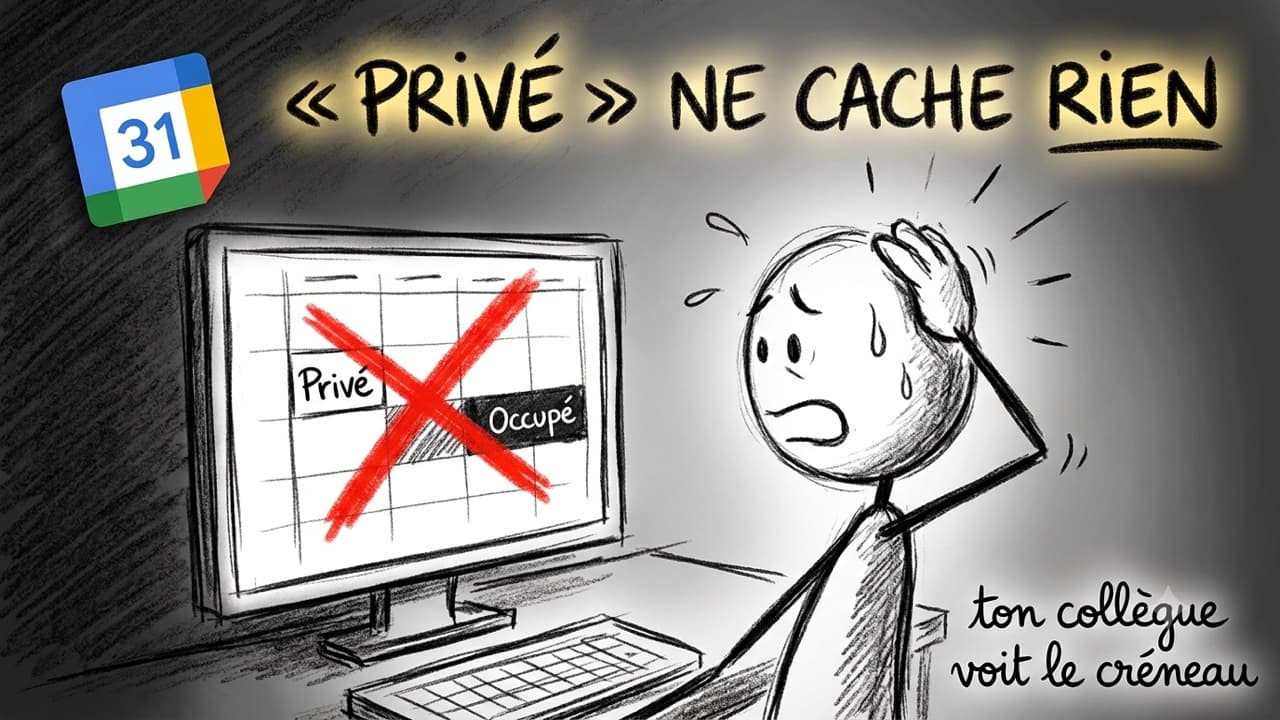
En bref
- Le besoin réel n'est pas de fusionner deux agendas, c'est d'obtenir une vue commune pour repérer les collisions
- Sur téléphone, ajouter le second compte suffit et ne partage rien ; sur ordinateur, le partage est obligatoire
- Le réglage « Privé » retire le titre de l'événement, pas le créneau : il faut le combiner avec « Disponible » pour que le rendez-vous disparaisse vraiment
PrérequisSommaire
- Deux comptes Google distincts (un personnel, un professionnel), tous deux accessibles
- L'application Google Agenda installée pour la partie mobile
Tutos liés :
- Recommandé : Time Blocking Google Calendar : méthode en 5 étapes — structurer l'agenda professionnel une fois que tout est visible au même endroit. C'est aussi là que sont traités les agendas thématiques et leurs couleurs.
- Recommandé : Page de RDV gratuite avec Google Calendar — utile si des clients réservent eux-mêmes des créneaux, car la disponibilité affichée dépend directement des agendas pris en compte.
- Comment partager sur Google Drive sans risque — même logique de niveaux de permission, sur les fichiers cette fois.
Je vois cette erreur revenir dès qu'une entreprise bascule sur Google Workspace. Quelqu'un pose un rendez-vous personnel un mardi après-midi, il tombe en plein sur un rendez-vous client, et personne ne s'en aperçoit avant le jour même. La réaction réflexe est presque toujours la même : chercher comment fusionner les deux agendas. C'est précisément la mauvaise question, et c'est ce qui conduit ensuite à exposer des informations qu'on n'avait pas l'intention de montrer.
Pourquoi cette méthode change toutSommaire
Le point de départ n'est pas un problème d'agenda, c'est un problème de comptes. Deux identités Google différentes, avec deux gouvernances différentes, dont une appartient à l'entreprise. Tant que ce constat n'est pas posé, on cherche une solution de rangement là où il faut une solution d'affichage.
Ce qu'il faut obtenir, c'est une superposition : voir les deux plannings dans la même grille pour décider. Pas une migration d'événements d'un côté vers l'autre.
Ce que tu vas obtenirSommaire
- Une grille unique où les collisions sautent aux yeux, sur mobile comme sur ordinateur
- La maîtrise de ce que ton employeur ou tes collègues peuvent réellement lire de ton planning privé
- Un agenda familial partagé avec ton conjoint, hébergé du bon côté
Les étapes pas à pasSommaire
1. Superposer les deux comptes sur ton téléphone
Ouvre l'application Google Agenda, touche ta photo de profil en haut, puis choisis Ajouter un autre compte. Connecte-toi avec ton second compte.
L'opération n'est pas terminée pour autant, et c'est l'étape que la plupart des gens ratent : ouvre le menu latéral gauche, retrouve le compte que tu viens de connecter, et coche l'agenda que tu veux voir apparaître. Sans cette sélection, le compte est bien relié mais ses événements restent invisibles.
Note : cette méthode n'établit aucun partage. L'application affiche côte à côte deux comptes auxquels tu es connecté, rien de plus. Ton agenda privé reste chez toi, et personne dans ton entreprise n'y gagne le moindre accès.
2. Faire la même chose sur ordinateur, et comprendre la différence
Sur ordinateur, la manipulation précédente est impossible : une fenêtre de Google Agenda n'affiche que les agendas du compte auquel elle est connectée. Pour voir ton planning personnel depuis ton compte professionnel, tu es obligé de le partager.
Depuis ton compte personnel, survole le nom de ton agenda, ouvre le menu des trois points, puis Paramètres et partage. Descends jusqu'à la section de partage avec des personnes en particulier, ajoute l'adresse de ton compte professionnel, et choisis le niveau de droit.
Ce niveau détermine exactement ce que l'autre compte pourra lire. Le plus bas, Afficher uniquement les informations de disponibilité (masquer les détails), transmet le fait que tu es occupé sans transmettre pourquoi. C'est suffisant pour éviter une collision.
Note : l'invitation demande deux validations successives côté destinataire. On clique sur Rejoindre l'agenda partagé dans le mail reçu, puis sur Ajouter dans la fenêtre qui s'ouvre ensuite. Si on s'arrête après le premier clic, rien n'apparaît, et on croit à tort que le partage a échoué.
Dernier point, qui n'est pas cosmétique : chaque agenda possède déjà sa propre couleur, modifiable via le même menu des trois points. Deux teintes nettement contrastées sont ce qui permet de repérer un chevauchement d'un coup d'œil.
3. Comprendre qui voit quoi, vraiment
C'est ici que se trouve le vrai sujet, et la source de la majorité des mauvaises surprises. Deux mécanismes se superposent, et on les confond en permanence :
- Le droit accordé au moment du partage. Il concerne l'agenda entier.
- Les réglages de chaque événement : sa visibilité (Par défaut, Public ou Privé) et ta disponibilité (Occupé ou Disponible).
L'ordre est déterminant : c'est le droit qui commande. Les réglages d'un événement n'agissent qu'à l'intérieur de ce que ce droit laisse déjà passer. Un événement marqué Privé sur un agenda partagé en lecture complète des détails ne protège plus grand-chose.
Deux conséquences méritent d'être retenues par cœur.
La première : « Privé » n'efface pas le rendez-vous. La personne en face cesse de lire le titre, mais continue de voir un bloc « Occupé » au même horaire. Pour que le créneau disparaisse réellement de sa grille, il faut combiner la visibilité Privé avec la disponibilité Disponible.
La seconde : au-delà d'un certain niveau de droit, plus rien n'est masqué. À partir de Apporter des modifications et voir les détails de tous les événements, la visibilité privée cesse d'être respectée.
Note : le libellé du niveau juste en dessous, qui commence lui aussi par « Apporter des modifications », précise entre parenthèses qu'il ne montre les événements privés que sous forme de disponibilité. Trois des cinq niveaux commencent par ces mêmes mots ; c'est la fin du libellé qui compte, pas le début.
4. Créer un agenda Famille, du bon côté
Le cas d'usage le plus fréquent est le planning de la maison : les rendez-vous des enfants, les vacances, qui récupère qui.
Crée-le depuis ton compte personnel, jamais depuis le compte professionnel. Nouvel agenda, nommé Famille, puis ses paramètres de partage. Ajoute l'adresse de ton conjoint avec le droit Apporter des modifications aux événements : chacun pourra créer, modifier et supprimer. De son côté, la même double validation s'applique.
Ensuite seulement, partage ce même agenda Famille vers ton compte professionnel, et c'est là que le choix devient conscient. En disponibilité seule, ton compte professionnel affichera des blocs occupés sans leur objet. En lecture des détails, tu liras les titres depuis ton poste de travail. Les deux se défendent, mais ce n'est pas la même chose qui sort de la sphère privée.
Note : l'agenda créé ici est un agenda ordinaire nommé « Famille ». À ne pas confondre avec l'agenda du même nom que Google génère automatiquement quand on crée un groupe familial : ce sont deux objets différents.
Exemples pratiquesSommaire
Choisis la ligne qui correspond à ton besoin, applique le réglage correspondant :
| Objectif | Réglage à appliquer |
|---|---|
| Mon compte pro voit que je suis pris, sans savoir de quoi il s'agit | Partage en Afficher uniquement les informations de disponibilité |
| Ce rendez-vous précis ne doit pas apparaître du tout | Événement en Privé et disponibilité Disponible |
| Cacher le titre mais garder le créneau bloqué | Événement en Privé, disponibilité Occupé |
| Mon conjoint peut ajouter et modifier dans l'agenda commun | Partage en Apporter des modifications aux événements |
| Voir mes deux comptes sans créer le moindre partage | Second compte ajouté dans l'application mobile |
Réglages recommandésSommaire
| Élément | Action | Impact |
|---|---|---|
| Superposition mobile | Ajouter le compte dans l'app, puis cocher l'agenda dans le menu latéral | Vue commune, aucune donnée transmise |
| Niveau de partage vers le pro | Rester sur la disponibilité seule par défaut | Les collisions restent visibles, le contenu ne sort pas |
| Couleurs | Deux teintes très contrastées, pas deux nuances voisines | Un chevauchement se repère sans lire |
| Agenda Famille | Le créer côté personnel | L'agenda survit à un départ de l'entreprise |
Erreurs fréquentes à éviterSommaire
- Créer un agenda « Perso » à l'intérieur du compte professionnel → cet agenda appartient au domaine de l'entreprise, et il disparaît avec le compte le jour du départ. L'agenda personnel doit rester sur un compte qui t'appartient.
- S'arrêter au premier clic du mail d'invitation → sans la seconde validation, l'agenda n'est jamais ajouté.
- Croire que « Privé » rend un rendez-vous invisible → il retire le titre, pas le bloc horaire.
- Choisir un niveau de droit élevé « pour être tranquille » → au-delà de la lecture des détails de tous les événements, le marquage privé ne protège plus rien.
- Prendre deux couleurs proches → le contraste est ce qui rend la collision détectable, pas la superposition elle-même.
FAQ (Questions fréquentes)
Est-ce que mon employeur peut voir mon agenda personnel si je le superpose sur mon téléphone ?
Le partage fonctionne-t-il dans les deux sens automatiquement ?
Pourquoi l'agenda partagé n'apparaît-il pas après l'invitation ?
Puis-je faire tout ça avec un compte Google gratuit ?
Pour aller plus loinSommaire
- Time Blocking Google Calendar : méthode en 5 étapes — une fois la vue commune en place, structurer les plages de travail dans l'agenda professionnel
- Page de RDV gratuite avec Google Calendar — laisser des clients réserver sans risquer un créneau déjà pris côté privé
- Comment partager sur Google Drive sans risque — la même grille de lecture appliquée aux fichiers
Passe à l'action maintenantSommaire
Ouvre l'application Google Agenda sur ton téléphone et ajoute ton second compte : deux minutes, aucun partage, et tu vois déjà les collisions.
Plus de tutos sur le blog, ou me contacter.