 L'Atelier Productivité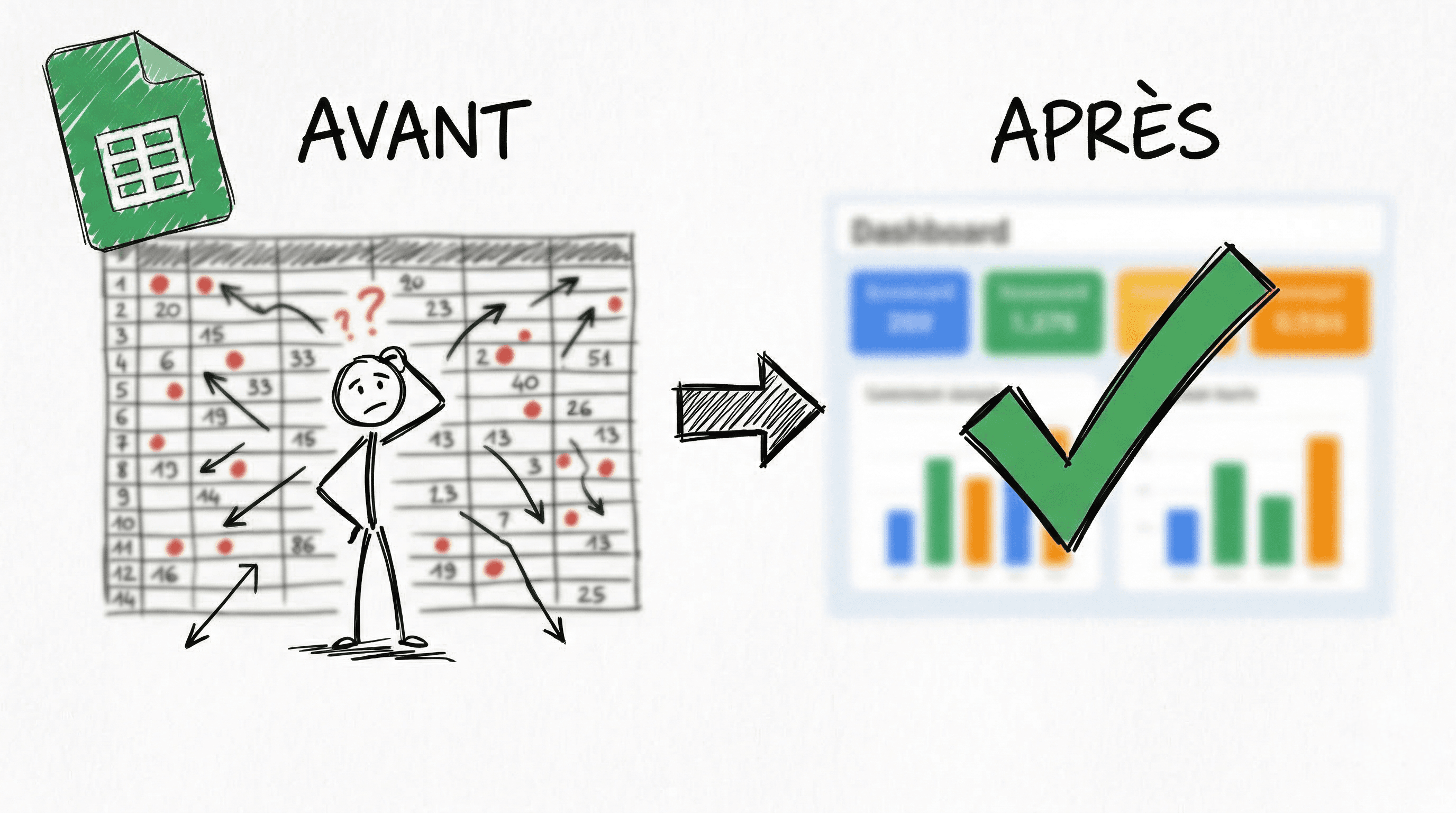
En bref
- Sépare toujours tes données brutes (onglet DATA) et ton tableau de bord (onglet DASHBOARD)
- SOMME.SI.ENS calcule ton CA par mois et par catégorie, INDEX + EQUIV récupère le mois en cours
- Les scorecards (Extrait comparatif) et graphiques rendent tes chiffres lisibles en un coup d'œil
PrérequisSommaire
Avant de commencer :
- Un compte Google (gratuit ou Workspace)
Tutos liés :
- 💡 Recommandé : Google Forms — Automatise ta prise de client — Pour alimenter automatiquement l'onglet DATA avec les réponses d'un formulaire
Aucun prérequis technique avancé. Ce guide part de zéro.
J'ai longtemps suivi mon activité de consultant dans un Google Sheets tout simple. Des lignes, des colonnes, des montants. Le fichier faisait le job… jusqu'au moment où j'avais besoin de répondre à une question basique : « Mon CA de ce mois, il est comment par rapport au mois dernier ? ». Et là, je perdais 10 minutes à faire des calculs dans ma tête.
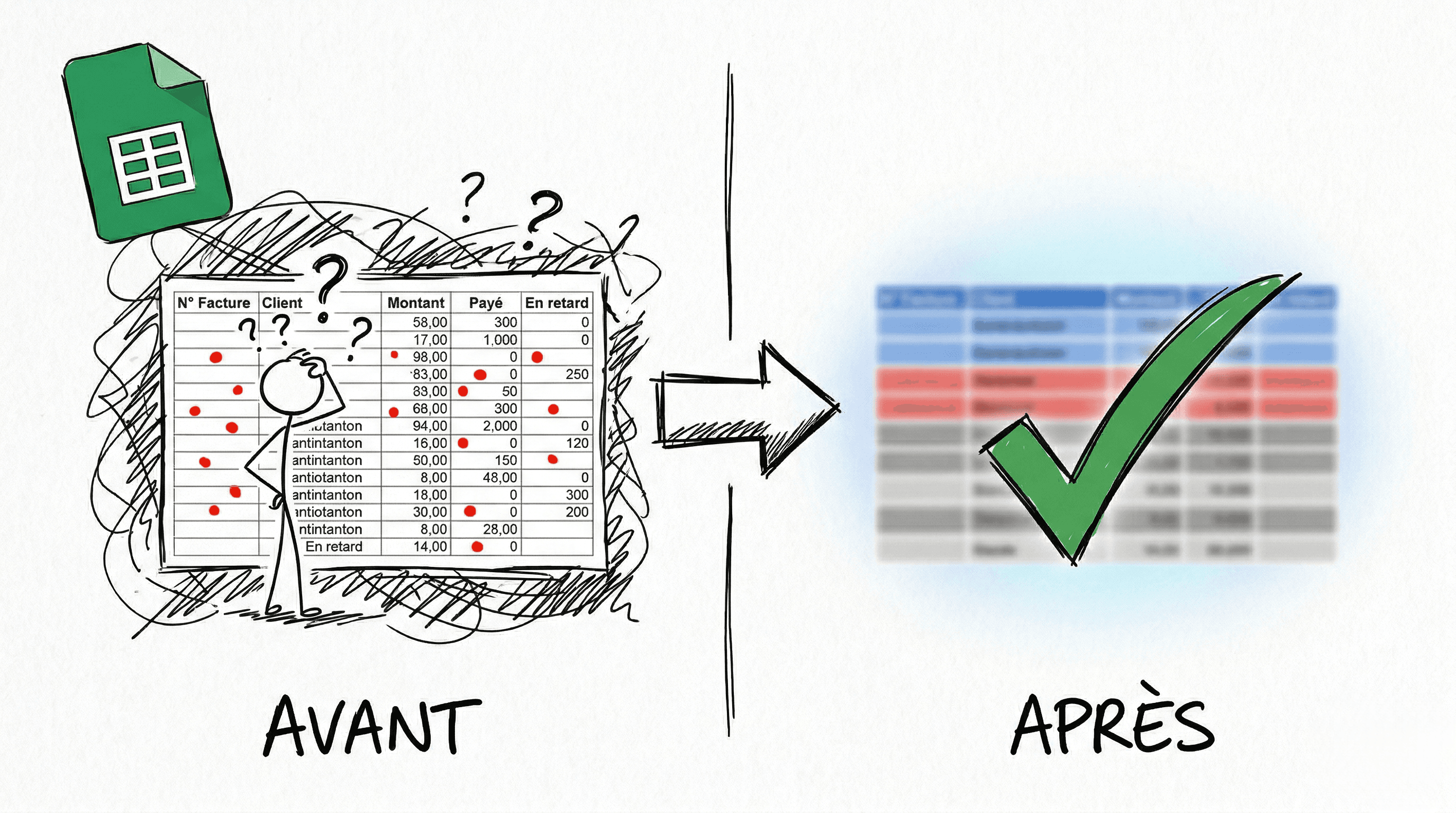
Le vrai problème, ce n'est pas Google Sheets. C'est qu'on mélange les données et la lecture. En séparant les deux, tu obtiens un dashboard qui répond à tes questions sans effort.
Pourquoi séparer DATA et DASHBOARDSommaire
Mélanger les chiffres bruts et les indicateurs dans le même onglet, c'est le meilleur moyen de ne rien voir. Le principe est universel : un onglet pour saisir tes données, un onglet pour les lire. Ça marche dans Sheets, Excel, Notion — partout.
Ce que tu vas obtenirSommaire
- Un onglet DATA structuré avec des menus déroulants automatiques
- Un onglet DASHBOARD avec 4 chiffres clés (CA cumulé, CA du mois, CA en attente, Missions)
- Des graphiques (barres empilées + courbe de tendance) qui se mettent à jour tout seuls
Les étapes pas à pasSommaire
1. Structurer l'onglet DATA
Commence par renommer ton onglet de données en « DATA ». Ce nom sera utilisé dans toutes les formules du dashboard — choisis-le bien.
Ensuite, sélectionne une cellule de tes données et clique sur Convertir en tableau. C'est une fonctionnalité récente de Google Sheets : elle détecte automatiquement les colonnes avec des valeurs récurrentes (comme « Statut » ou « Catégorie ») et crée des menus déroulants avec des couleurs.
Pour la colonne Date, clique sur le chevron à côté du nom de colonne → Modifier le type → Date. Un calendrier s'affiche désormais à chaque clic.
Ajoute une colonne « Mois » avec la formule :
=TEXTE(A2;"mmmm")
Elle convertit la date en nom de mois (janvier, février, etc.) — on s'en servira dans le dashboard.
💡 Note : Pour ajouter une ligne au tableau, utilise le bouton + sur le côté. Si tu ajoutes une ligne en dehors du tableau, elle ne sera pas prise en compte dans les filtres et formules.
2. Créer l'onglet DASHBOARD
Clique sur le + en bas à gauche pour ajouter une nouvelle feuille, nomme-la « DASHBOARD ». En A1, mets le titre « Tableau de bord ».
Crée les en-têtes des 12 mois : saisis « janvier », sélectionne la cellule, positionne le curseur en bas à droite pour faire apparaître la croix, et étire pour générer les 12 mois.
3. Calculer le CA par mois et par catégorie
Ajoute les titres de ligne : Audit, Formation, Coaching. Sous janvier pour Audit, entre la formule :
=SOMME.SI.ENS(DATA!$D:$D; DATA!$G:$G; C4; DATA!$E:$E; "Payé"; DATA!$F:$F; "Audit")
Les $ (dollars) devant les lettres de colonne empêchent Sheets de décaler les références quand tu copies la formule vers la droite. Seule la cellule du mois change.
Applique la même logique pour Coaching et Formation en changeant le critère de catégorie. Pour le CA total mensuel :
=SOMME(C7:C9)
4. Ajouter les chiffres clés
Quatre indicateurs essentiels :
| Chiffre clé | Formule | Ce qu'elle fait |
|---|---|---|
| CA cumulé | =SOMME(C10:N10) | Additionne les totaux de chaque mois |
| CA du mois en cours | =INDEX(C10:N10; EQUIV(TEXTE(AUJOURDHUI();"mmmm"); C6:N6; 0)) | Trouve le mois actuel et retourne le total correspondant |
| CA en attente | =SOMME.SI.ENS(DATA!D:D; DATA!E:E; "En cours") | Additionne les montants au statut « En cours » |
| Missions réalisées | =NB.SI(DATA!E:E; "Payé") | Compte le nombre de missions payées |
💡 Note : La formule INDEX + EQUIV du CA du mois en cours est dynamique : elle s'adapte automatiquement au mois actuel sans que tu aies à la modifier.
5. Créer les scorecards et les graphiques
Scorecards : Sélectionne la cellule du CA cumulé → Insertion → Graphique → dans le type, descends tout en bas section « Autre » → Extrait comparatif. Ça affiche ton chiffre en grand, bien visible. Fais pareil pour les 3 autres indicateurs et aligne-les sur une ligne.
Graphique barres empilées : Sélectionne les mois + les 3 lignes Audit/Formation/Coaching → Insertion → Graphique → Histogramme empilé. Tu vois immédiatement d'où vient ton CA chaque mois.
Courbe de tendance : Sélectionne les mois (maintiens Ctrl/Cmd) + la ligne CA total → Insertion → Graphique → Ligne. La trajectoire de ton activité sur l'année apparaît clairement.
6. Mettre en page le dashboard
Quelques ajustements pour rendre le tout lisible :
- En-têtes des mois : fond coloré, texte en blanc
- Ligne des totaux : en gras
- Lignes catégories : couleur de fond une ligne sur deux
- Format monétaire : sélectionne les cellules de montants → Format → Nombre → Devise (ajoute le symbole € automatiquement)
- Scorecards : ajuste la taille de police et place-les au-dessus des cellules correspondantes
- Graphiques : redimensionne et place barres à gauche, courbe à droite — tout tient sur un seul écran
Exemples pratiquesSommaire
Les formules clés de ce dashboard, prêtes à copier-coller :
| Objectif | Formule |
|---|---|
| Extraire le mois d'une date | =TEXTE(A2;"mmmm") |
| CA par mois et catégorie | =SOMME.SI.ENS(DATA!$D:$D; DATA!$G:$G; C4; DATA!$E:$E; "Payé"; DATA!$F:$F; "Audit") |
| Total mensuel | =SOMME(C7:C9) |
| CA du mois en cours | =INDEX(C10:N10; EQUIV(TEXTE(AUJOURDHUI();"mmmm"); C6:N6; 0)) |
| Montant en attente | =SOMME.SI.ENS(DATA!D:D; DATA!E:E; "En cours") |
| Compter les missions payées | =NB.SI(DATA!E:E; "Payé") |
Erreurs fréquentes à éviterSommaire
- Mélanger données et dashboard dans le même onglet → Sépare toujours en deux onglets distincts
- Ajouter des lignes en dehors du tableau → Utilise le bouton + du tableau, sinon la ligne est ignorée par les filtres et formules
- Oublier les $ dans SOMME.SI.ENS → Sans les dollars, les références de colonnes se décalent quand tu copies la formule
FAQ (Questions fréquentes)
Le CA du mois en cours affiche une erreur ?
Je peux ajouter d'autres catégories que Audit/Formation/Coaching ?
Est-ce que ça marche avec Google Sheets gratuit ?
Pour aller plus loin
- →Google Forms — Automatise ta prise de client — Pour alimenter ton onglet DATA automatiquement avec un formulaire