 L'Atelier Productivité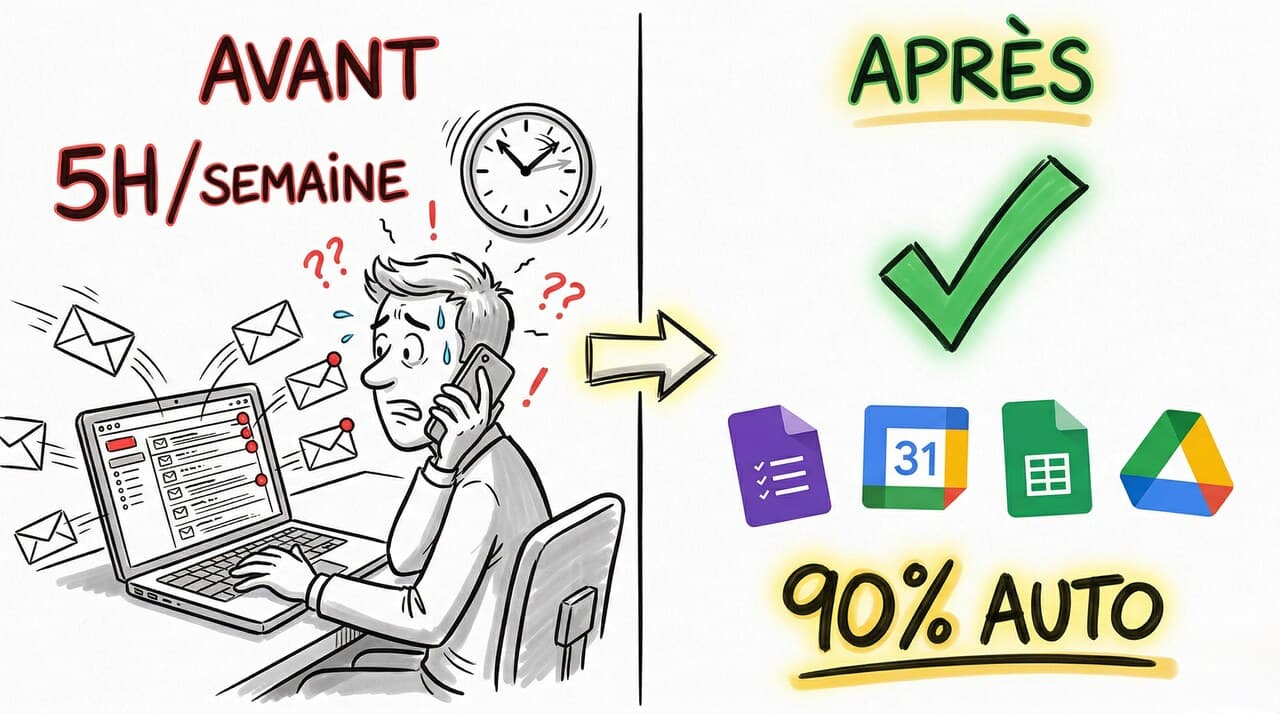
En bref
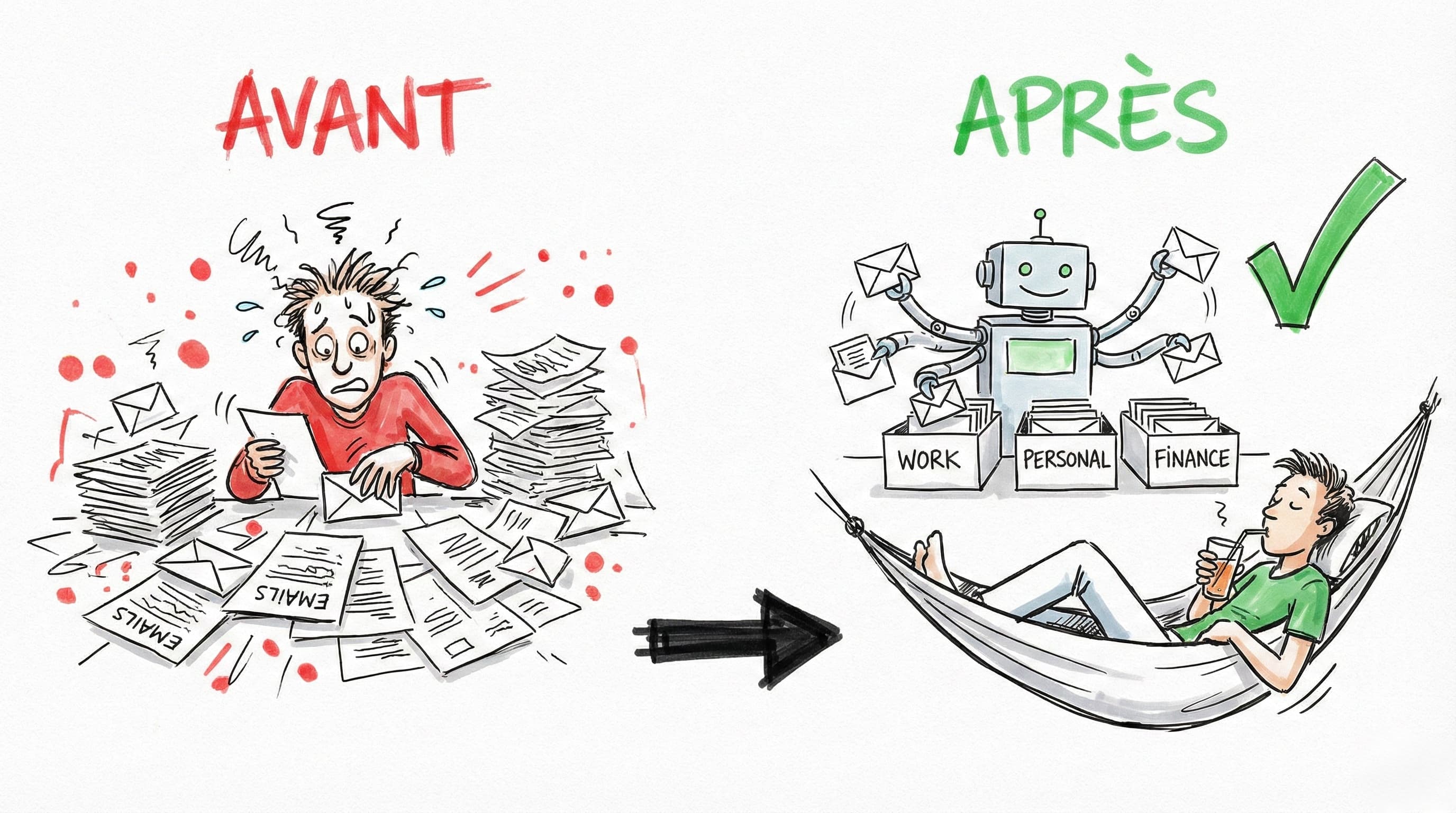
- Le problème : ton premier contact prospect, c'est un email vide. Tu poses 5 questions, tu attends, tu relances, et au final il n'a même pas le budget.
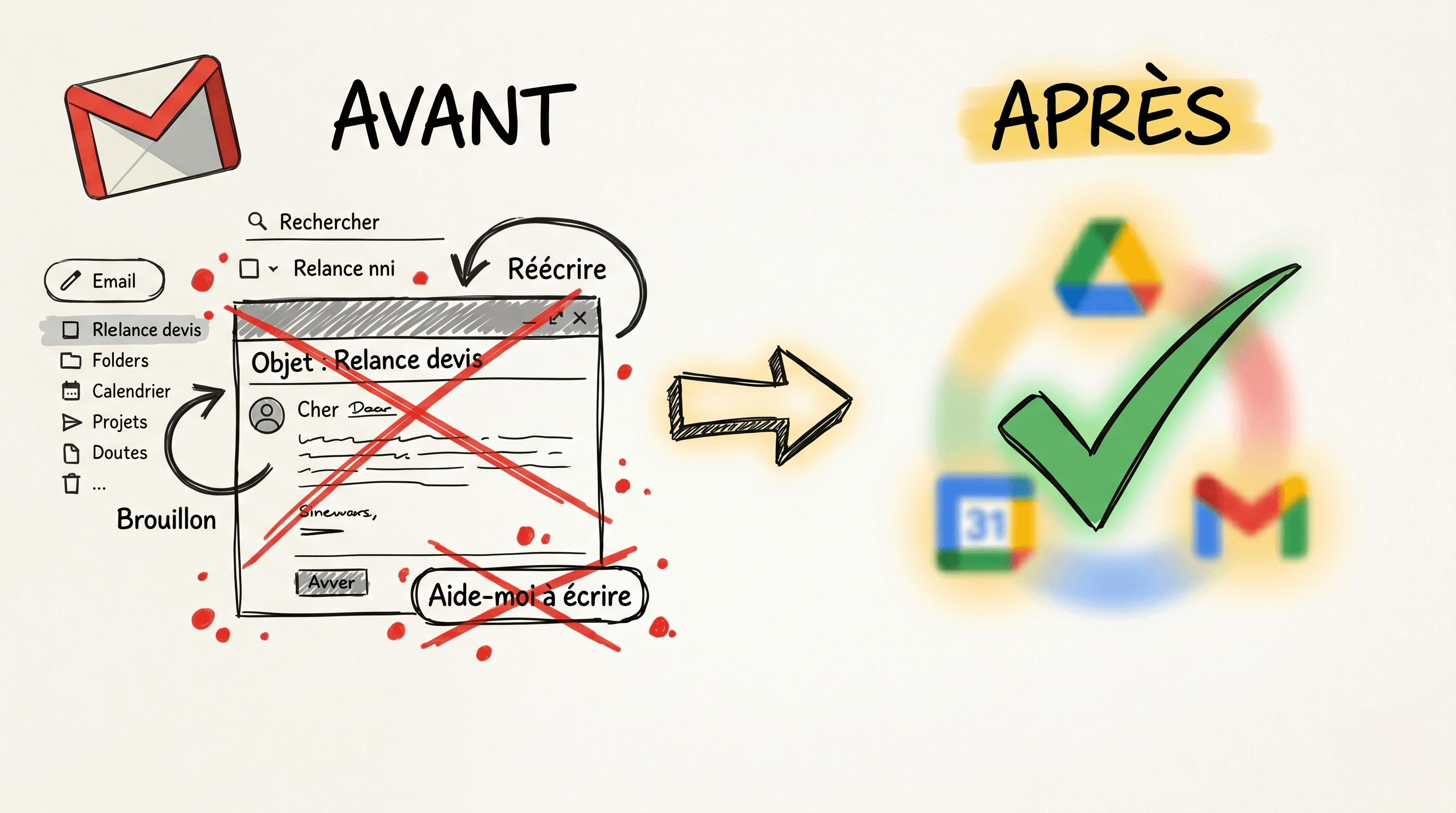
- La solution : un formulaire d'intake qui filtre avant, un message de confirmation qui contient le lien Calendar, un tableau Sheets qui centralise tout.
- Le résultat : ton premier appel devient une phase de vente, pas une phase de découverte. Et c'est 100 % gratuit, sur la suite Google standard.
PrérequisSommaire
Avant de commencer :
- Un compte Google (gratuit ou Workspace — les deux fonctionnent)
Tutos liés (recommandés avant de commencer) :
- → Créer un formulaire client Google Forms — construire les 4-5 questions qui filtrent tes prospects
- → Calendar : créer une page de prise de RDV — configurer tes créneaux et récupérer le lien de réservation
- 💡 Recommandé : Drive : organiser ses dossiers clients — pour savoir où ranger le template et les dossiers client
Je vois trop souvent la même scène chez les solopreneurs : un formulaire de contact "Nom, email, message", un mail "Bonjour, je suis intéressé", et un ping-pong de 3-4 allers-retours pour apprendre que le prospect n'a pas le budget. Les outils pour éviter ça existent, ils sont gratuits, et ils sont dans la suite Google que tu utilises déjà. Le problème n'est pas technique — c'est qu'on n'a jamais pris 30 minutes pour assembler les briques.
Pourquoi cette méthode change toutSommaire
Ton premier appel client devrait être une phase de vente, pas une phase de découverte. Quand tu décroches, tu dois déjà connaître le budget, le besoin et le délai. Sans ça, tu passes 20 minutes à qualifier — et c'est du temps que tu ne passes pas avec tes vrais clients. Ce workflow règle ça en 3 étapes, sans Zapier, sans Make, sans aucun outil no-code payant.
Ce que tu vas obtenirSommaire
- Un formulaire d'intake qui qualifie les prospects automatiquement
- Un lien Calendar qui s'ouvre dès que le formulaire est validé
- Un tableau de suivi Sheets avec statuts et dossier client rattaché
- Un template de dossier Drive réutilisable pour chaque nouveau client
Les étapes pas à pasSommaire
1. Connecter ton formulaire Google Forms à Sheets
La première chose à faire, c'est de lier ton formulaire à un Sheets pour que les réponses s'y stockent automatiquement. Ouvre ton formulaire d'intake, va dans l'onglet Réponses, puis clique sur Lien vers Sheets. Tu peux choisir une feuille existante ou en créer une nouvelle — pour un nouveau workflow, crée une feuille dédiée.
💡 Note : Une fois la liaison créée, chaque nouvelle réponse apparaît en temps réel dans ton tableau. Une colonne est créée automatiquement pour chaque question — pas besoin d'intervenir.
2. Personnaliser le message de confirmation avec le lien Calendar
Par défaut, quand ton prospect valide le formulaire, il voit "Votre réponse a été enregistrée". Pas très utile. Tu vas transformer ce message en trampoline vers ta page de réservation Calendar.
Dans ton formulaire, va sur Paramètres > Présentation. Clique sur Message de confirmation puis sur Édition. Rédige un message court et chaleureux, puis garde une ligne pour le lien.
3. Récupérer le lien de ta page de réservation Calendar
Ouvre Google Calendar et va sur ta page de réservation (créée via ton tuto Calendar prise de RDV). Clique sur les trois petits points à côté du nom de ta page, puis Options de partage. Copie le lien de la page de réservation.
Retourne dans le message de confirmation de ton formulaire et colle le lien à la fin du texte. Sauvegarde.
💡 Note : Le lien apparaît automatiquement comme un lien cliquable dans le message de confirmation, pas besoin de formatage spécial.
4. Ajouter une colonne Statut au tableau Sheets
Ton tableau Sheets est maintenant rempli automatiquement par les réponses — mais c'est juste une liste. Pour en faire un cockpit de suivi, ajoute une colonne Statut à droite des réponses.
Sélectionne la colonne, va sur Insertion > Menu déroulant. Ajoute 4 statuts : Nouveau, RDV pris, En cours, Converti. Dans les options avancées, choisis le style Flèche pour un rendu plus compact.
5. Créer un template de dossier client Drive
Drive a une contrainte que peu de gens connaissent : tu ne peux pas dupliquer un dossier entier. Tu ne peux dupliquer que les fichiers à l'intérieur. Voici le workaround :
- Crée un dossier Clients dans Drive
- À l'intérieur, un sous-dossier _Template avec tes documents types (bilan initial, CGV, devis, etc.)
- Pour un nouveau client : crée un dossier à son nom, puis dans le template sélectionne les fichiers, clic droit > Créer une copie
- Sélectionne les copies, clic droit > Organiser > Déplacer, choisis le dossier du client
- Retire les "Copie de" dans les noms de fichiers
6. Rattacher le dossier Drive au tableau Sheets
Dans ton dossier client fraîchement créé, va dans la barre d'adresse du navigateur et copie l'URL. Retourne dans ton tableau Sheets, colle l'URL dans la colonne Dossier de la ligne correspondante. Quand tu survoles la cellule, Sheets affiche une carte cliquable avec un aperçu direct du dossier.
Exemples pratiquesSommaire
Voici les 4-5 questions à poser dans ton formulaire d'intake pour qualifier avant le premier appel :
| Objectif | Question |
|---|---|
| Identifier le prospect | Nom complet et email professionnel |
| Comprendre le besoin | Décris en 2-3 phrases ton besoin principal |
| Qualifier le budget | Quel budget envisages-tu pour cet accompagnement ? (menu déroulant : moins de 150€ / 150-300€ / 300-600€ / plus de 600€) |
| Estimer l'urgence | Quand souhaites-tu démarrer ? (menu déroulant : Immédiatement / Dans le mois / Dans les 3 mois / Pas encore décidé) |
| Champ libre | Y a-t-il un contexte particulier que je dois connaître ? |
Réglages recommandésSommaire
| Élément | Action | Impact |
|---|---|---|
| Nombre de questions | 4-5 max | Taux de complétion supérieur à 80 % |
| Budget en menu déroulant | Paliers, pas champ libre | Qualification automatique |
| Message de confirmation | Court + lien Calendar | Conversion RDV immédiate |
| Copie des réponses par email | Activer "Envoyer copie au répondant" | Confiance + trace pour le prospect |
| Colonne Statut Sheets | Flèche compact | Lisibilité en un coup d'œil |
Erreurs fréquentes à éviterSommaire
- Demander 15 questions pour ne rien rater → Ton prospect abandonne. Reste à 4-5 questions essentielles.
- Laisser le message de confirmation par défaut → Tu rates la fenêtre chaude où le prospect est motivé. Mets le lien Calendar.
- Copier les réponses à la main dans ton CRM → La liaison Forms → Sheets fait ça toute seule. Supprime l'étape manuelle.
- Essayer de dupliquer le dossier Drive entier → Impossible. Duplique les fichiers à l'intérieur, puis déplace-les.
FAQ (Questions fréquentes)
Est-ce que ça marche avec un compte Google gratuit (pas Workspace) ?
Je peux envoyer un email de confirmation automatique au prospect avec le lien Calendar ?
Et si mon prospect ne clique pas sur le lien Calendar dans le message de confirmation ?
Le dossier Drive se crée tout seul quand quelqu'un remplit le formulaire ?
Pour aller plus loin
- →Sheets : le cockpit de suivi clients complet — Transforme ton tableau de réponses en vrai CRM avec formules et mise en forme conditionnelle
- →Drive : organiser ses dossiers clients — La structure qui tient 100 clients sans se perdre
- →Drive : bien partager les dossiers clients — Droits, liens et contrôle d'accès pour partager sans risque
⚠️ Article à venir : Workspace Studio — créer automatiquement le dossier Drive à chaque réponse.
Sources officielles
- Publier et partager un formulaire
- Modifier le message de confirmation Forms
- Choisir l'emplacement de stockage des réponses (Sheets)
- Envoyer copie des réponses aux répondants
- Créer un planning de rendez-vous (Calendar)
- Partager un planning de rendez-vous (Calendar)
- En savoir plus sur les plannings de RDV